Scale Mode, подсветка (K) и Fold to Scale
Вы включаете Scale Mode клипа осознанно, после того как руки уже знают гамму, и пользуетесь подсветкой, Fold to Scale и Fit to Scale как помощниками.
Зачем это
К этому моменту вы умеете строить гаммы по формулам, и руки знают G мажор. Теперь можно позвать помощника: Scale Mode подсвечивает ноты гаммы в Piano Roll, и неверная нота видна сразу. Послушайте мелодию в G мажоре, где одна нота не из гаммы. Почувствуйте, как она «царапает» слух.
Теория простыми словами
Что такое Scale Mode
Scale Mode — это «трафарет» гаммы над Piano Roll. Вы задаёте два параметра: Root (тоника, например G) и Scale Name (название гаммы, например Major). После этого Live знает, какие ноты входят в гамму, и может их подсветить.
По описанию в самом Live (подсказка Info View), когда режим включён, все ноты выбранной гаммы подсвечиваются в Piano Roll, а тоника выделяется особо. Параметры MIDI Tools, связанные с высотой, можно задавать в ступенях гаммы (в интерфейсе они подписаны как sd).
Чего Scale Mode не делает
Смена Root или Scale Name не переписывает уже записанные ноты: они остаются на своих местах и звучат как раньше. Исправить ноты под гамму умеет отдельная кнопка Fit to Scale, о ней ниже.
Где это в Live
Где найти Scale Mode
Есть два места. Первое — Control Bar: слева от окошек Root и Scale Name стоит переключатель Scale Mode. Второй — Clip View: в разделе Scale клипа есть свой переключатель, а рядом два выпадающих списка Root и Scale Name. По описанию Live, окна Root и Scale Name в Control Bar показывают гамму выбранных клипов, и ими же можно задать гамму для новых клипов или изменить гамму выбранных.
Подсветка и Fold to Scale
В Piano Roll, когда у клипа задана гамма, над клавишами появляются кнопки Fold (показать только строки с нотами), Scale (Fold to Scale: скрыть строки, которые не принадлежат гамме) и флажок Highlight Scale (подсветка). Включить подсветку можно и клавишей K (Mac: K): в меню Options этот пункт называется Highlight Scales.
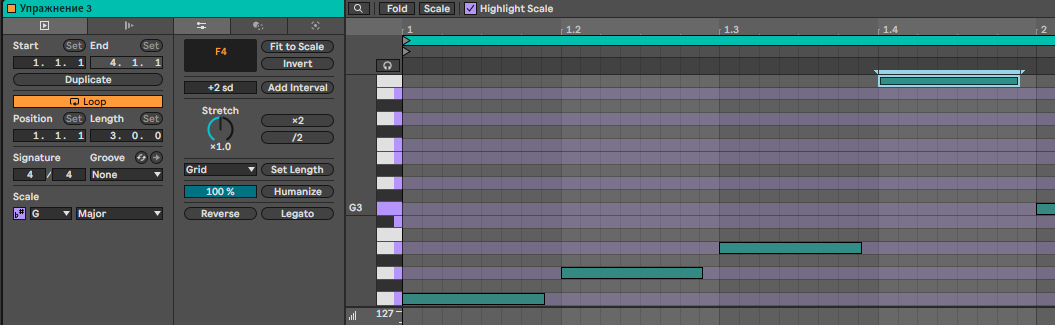
- 1Scale — Root G и Scale Name Major в клипе
- 2Highlight Scale — кнопка подсветки (клавиша K)
- 3F4 — нота вне гаммы: строка не подсвечена
- 4Тоника G — подсвечена ярче остальных
На кадре гамма G Major: строки гаммы окрашены цветом клипа, тоника G выделена ярче, а нота F4 стоит на строке вне подсветки: её видно сразу.
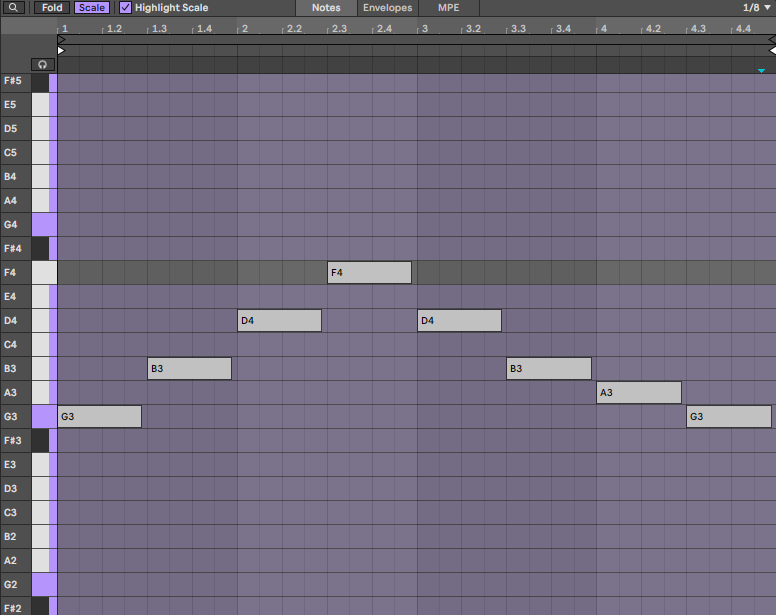
- 1Кнопка Scale — Fold to Scale включён
- 2Строка F4 — вне гаммы, но видна: на ней лежит нота
- 3F#4 — строка гаммы, на которую нужно перенести ноту
Если включить кнопку Scale (Fold to Scale), остаются только строки гаммы: G A B C D E F#. Но строка F4 осталась на экране: в ней лежит нота. Live не прячет строку, пока на ней есть нота, поэтому «потерять» неверную ноту при складывании нельзя.
Fit to Scale
Кнопка Fit to Scale в разделе MIDI Tools подгоняет высоту выбранных нот (а если ничего не выбрано, всех нот клипа) под гамму клипа. Но она не знает, что вы имели в виду. В нашем примере она сдвинула F4 на E4, а мы хотели F#4: это тоже верная нота гаммы, но другая.

- 1Fit to Scale — кнопка подгонки выбранных нот
- 2E4 — результат: ближайшая нота гаммы, не F#
Поэтому правило такое: Fit to Scale подходит для быстрой чистки, а выбор «нужной» ноты остаётся за вами.
Делаем вместе
Практика 1. Включить гамму и найти неверную ноту
- Откройте клип с мелодией в G мажоре (в нём нарочно стоит F вместо F#).
- В разделе Scale клипа включите переключатель, выберите Root G и Scale Name Major.
- Включите подсветку: флажок Highlight Scale или клавиша K (Mac: K).
- Найдите ноту на тёмной строке: это и есть неверная.
- Передвиньте её на F#.
Практика 2. Fold to Scale: рисуем, не глядя на клавиши
- Создайте пустой клип, задайте ему Root E и Scale Name Minor Pentatonic (в списке Scale Name есть пункты Major Pentatonic и Minor Pentatonic).
- Включите кнопку Scale (Fold to Scale): строки вне гаммы исчезнут.
- Нарисуйте мелодию из пяти нот с паузами, как в уроке 4.4.
Практика 3. Новый клип и смена гаммы
Создайте новый клип в треке, потом посмотрите на окна Root и Scale Name в Control Bar. По описанию Live ими можно задать гамму для новых клипов. Затем смените гамму у существующего клипа и убедитесь, что ноты остались на прежних местах.
Практика 4. Слепой тест
В одной из двух мелодий есть нота вне G мажора. Найдите её на слух.
Комбинаторика
Готовые связки
| Что сделать | Как |
|---|---|
| Проверить записанный дубль | Задать гамму клипа и включить подсветку: ноты вне гаммы видны сразу |
| Нарисовать мелодию мышью | Включить Fold to Scale: остаются только строки гаммы |
| Быстро почистить клип | Выделить ноты и нажать Fit to Scale, затем проверить на слух |
Коридоры значений
| Параметр | Безопасный коридор | Красная зона | Что будет |
|---|---|---|---|
| Fit to Scale | на выбранных нотах, с проверкой на слух | на всём клипе, не глядя | ноты сдвинутся не туда, куда вы хотели |
| Гамма клипа | совпадает с дроном | не совпадает с дроном | подсветка показывает «правильное» относительно не того дрона |
| Порядок работы | руки, потом подсветка, потом Fold | сразу Fold и никакого слуха | вы не учитесь слышать гамму |
Порядок
- Сначала руками и слухом.
- Потом задайте гамму клипа и включите подсветку.
- Потом Fold to Scale для рисования.
- Fit to Scale только для чистки и всегда с проверкой на слух.
Не трогайте пока
Нестандартные строи (Tuning Systems): при загруженном строе поля Scale могут вести себя иначе. Эти настройки мы не используем в курсе.
Слушаем мастеров
Ошибки новичков
Советы тренера Ableton
Проверь себя
9 вопросов · зачёт от 80% · можно пересдавать
Уже знаете тему? Пройдите тест до урока: при результате от 85 % урок можно зачесть экстерном и перейти дальше.
Домашнее задание
Время: 45–60 мин
Чек-лист сдачи
Как оценить свою работу
- Отлично: все пункты выполнены
- Хорошо: 4–5 пунктов
- Доработать: менее 4 пунктов: вернитесь к практике 1
Сохраните проект как: Ableton course/my-work/02/12-scale-mode/12-scale-mode Project/12-scale-mode.als