ASIO, частота и буфер: настраиваем звук правильно
Live работает через драйвер ASIO Volt 2 с частотой 48 кГц и буфером 256, Direct Monitor выключен, тестовый тон и пресет звучат из мониторов без треска; вы знаете 5 типовых сбоев и как их лечить.
Зачем это
Нажмите клавишу и услышите звук не сразу, а с запозданием. Послушайте два варианта: в первом между щелчком и звуком проходит 93 мс, во втором 5 мс. Сыграть музыку с первым вариантом почти невозможно, рука «плывёт» за звуком.
Это опоздание называется задержкой (Latency): время между вашим действием и звуком из мониторов. Как эхо в телефонном разговоре с плохой связью: вы говорите, а собеседник слышит через полсекунды, и разговор сбивается.
Именно так вёл себя ваш Live до урока «Звук из мониторов»: MME/DirectX, выход Realtek, буфер 4096 сэмплов и Output Latency 92.9 ms. Для YouTube это нормально, для музыки нет.
В уроке «Звук из мониторов» вы уже включили ASIO и Volt 2 и услышали звук. Сегодня доводим настройку до рабочей: частота 48 кГц, буфер 256, выключенный Direct Monitor, и разбираем 5 типовых сбоев, чтобы любой из них вы чинили за пару минут.
Теория простыми словами
Драйвер (driver) — «переводчик» между Windows и звуковой картой. Без переводчика Windows не знает, как разговаривать именно с Volt 2.
ASIO — особый вид драйвера: короткий прямой путь от программы к звуковой карте, придуманный для музыки. Представьте выделенную полосу для автобусов: машин много, а автобус едет без пробок. MME/DirectX — общая дорога Windows для браузера, плееров и системных звуков: она длиннее и менее предсказуема по времени. В списке Driver Type у вас три варианта: No Audio, MME/DirectX и ASIO.
Буфер (Buffer Size) — «порция звука», которую компьютер готовит заранее. Считается в сэмплах (samples), то есть в «отсчётах» звука: один сэмпл — одно мгновенное измерение громкости, как один кадр в кино. Чем больше порция, тем надёжнее работа, но тем позже вы слышите результат.
Задержка буфера считается одним делением: размер буфера делим на частоту. Например, 256 / 48 000 ≈ 0,0053 с, то есть 5,3 мс. Частота дискретизации (Sample Rate) — сколько раз в секунду звук «замеряется»: 48 000 Гц — 48 000 замеров в секунду.
Где это в Live
Всё происходит в одном окне настроек. Откройте его так: Options → Settings, вкладка Audio. Клавиши: Ctrl+, (Mac: Cmd+,).
Сделайте скриншот вкладки в нынешнем виде, это состояние «до» для домашнего задания. Если вы прошли урок «Звук из мониторов», там уже стоят ASIO и Volt, а частота и буфер ещё не тронуты.
Нас интересуют строки Driver Type, Audio Device, In/Out Sample Rate, кнопки Hardware Setup, Input Config, Output Config, строки задержки (Output Latency, Overall Latency) и блок Test внизу: Test Tone, Tone Volume, Tone Frequency, CPU Usage Simulator.
Делаем вместе
- Откройте Options → Settings → Audio (Ctrl+, (Mac: Cmd+,)). Проверьте: Driver Type = ASIO, Audio Device = устройство Volt (точное имя вы записали в профиль студии).
- В In/Out Sample Rate поставьте 48000. Это решение курса: мы будем работать с видео, а выбрав частоту один раз, вы избегаете путаницы. 44100 тоже допустима, но тогда навсегда; менять частоту от проекта к проекту нельзя.
- Нажмите Hardware Setup: откроется панель драйвера Volt (отдельное окно Universal Audio, не Live). Найдите там размер буфера (Buffer Size), выберите 256 сэмплов как стартовый и закройте окно. При ASIO буфер задаёт именно драйвер, Live показывает результат. Если в Live строка Buffer Size активна, она меняет то же самое значение.
- Вернитесь в Live и посмотрите строки Output Latency и Overall Latency: они показывают задержку в миллисекундах. Запишите оба значения.

- 1Driver Type: ASIO
- 2Audio Device: Universal Audio Volt
- 3Sample Rate: 44100 или 48000
- 4Кнопка Hardware Setup
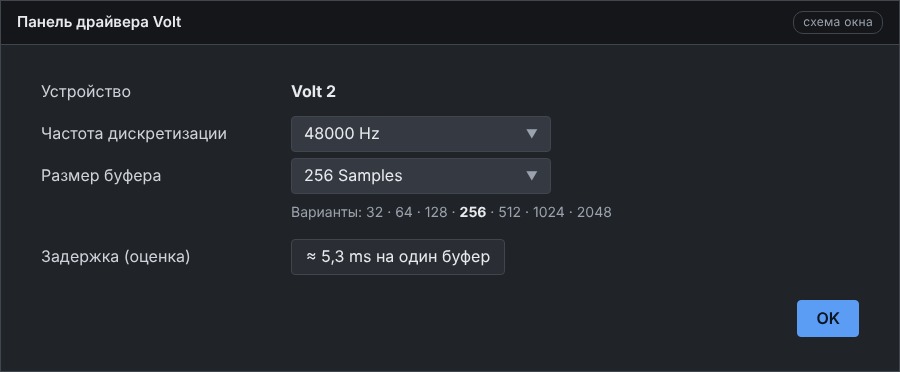
- 1Buffer: 256
- 2Индикатор задержки, если есть
Контрольная точка. Вкладка Audio должна показывать ASIO, Volt, 48000 и несколько миллисекунд в Output Latency (один буфер 256 — это 5,3 мс, драйвер добавляет немного своего). Overall Latency будет больше, потому что включает вход, выход и внутренние запасы драйвера. Такое различие нормально.
- Откройте Input Config и Output Config. Включите нужные пары каналов: вход 1/2 и выход 1/2. У Volt 2 их по одной паре, поэтому список короткий. Live «слушает» только включённые каналы, и каждый выключенный канал экономит процессор.

- 1Вход 1/2 включён
- 2Выход 1/2 включён
Теперь проверим звук. Перед этим найдите на Volt 2 большую ручку Monitor (громкость мониторов) и поверните её почти в минимум. Тестовый тон не должен прилететь в мониторы на полной громкости.
- В блоке Test на вкладке Audio проверьте, что Tone Volume стоит на −36 дБ, а Tone Frequency на 440 Гц. Включите Test Tone.
- Очень плавно поднимайте ручку Monitor на Volt 2, пока тон не станет тихим, но уверенно слышимым. Тон должен быть чистым, без треска: значит, новая частота и буфер работают.
- Выключите Test Tone. Ручку оставьте на отметке из урока «Звук из мониторов»: точную рабочую громкость найдём в уроке «Мониторы, комната и калибровка громкости».
- Закройте браузер с YouTube и любой плеер. ASIO обычно держит устройство одним приложением, а остальное лучше убрать.
- Если в Live «пропал звук»: откройте Settings → Audio, в Audio Device выберите любое другое устройство и затем снова Volt. Это «переподключение». Проверьте Test Tone.
- На Volt 2 убедитесь, что Direct Monitor выключен. Кнопка переключает по кругу три состояния: Off (индикатор не горит), Stereo (оранжевый), Mono (синий). Нажимайте, пока индикатор не погаснет. Direct Monitor нужен только при записи микрофона, к нему вернёмся на уровне 7.
- Откройте стартовый сет
sets/00-asio-check-start.als(в нём MIDI-трек с Drift Bloom Pad и включённым Arm) или создайте трек сами: Create → Insert MIDI Track (Ctrl+Shift+T (Mac: Cmd+Shift+T)), затем Instruments → Drift → Pad → Bloom Pad. Включите клавиатуру компьютера как пианино: M (Mac: M). Зажмите A (Mac: A) на 5–10 секунд и следите за CPU-метром в правом верхнем углу окна Live (Control Bar): он показывает в процентах, насколько занят процессор. MIDI-клавиатуру подключим в уроке «Подключение MIDI-клавиатуры»; если она уже подключена и играет, можно ей. - Проверим запас процессора. В блоке Test включите CPU Usage Simulator (по умолчанию 50 %): Live искусственно нагрузит процессор. Сыграйте пэд ещё раз. Если и так звучит чисто, запас есть. Выключите симулятор.
Контрольная точка. Пэд должен звучать чисто: без треска, без щелчков, CPU-метр далёк от красного.
Про двойной мониторинг
Двойной мониторинг — когда вы слышите один и тот же вход двумя путями. Если одновременно слышен сигнал напрямую (Direct Monitor на Volt) и его копия, прошедшая через компьютер (Monitor на треке в Live), копия опаздывает на несколько миллисекунд. Два одинаковых звука со сдвигом складываются в «гребёнку» — глухой флэнжер.
Как звучит перегруз
Когда буфер мал, а проект тяжёлый, компьютер не успевает. Результат — треск и «дыры».
5 типовых сбоев
Почти любая беда со звуком в первые месяцы — один из пяти случаев. Идите по дереву сверху вниз: сначала определите симптом, потом делайте проверки по порядку.
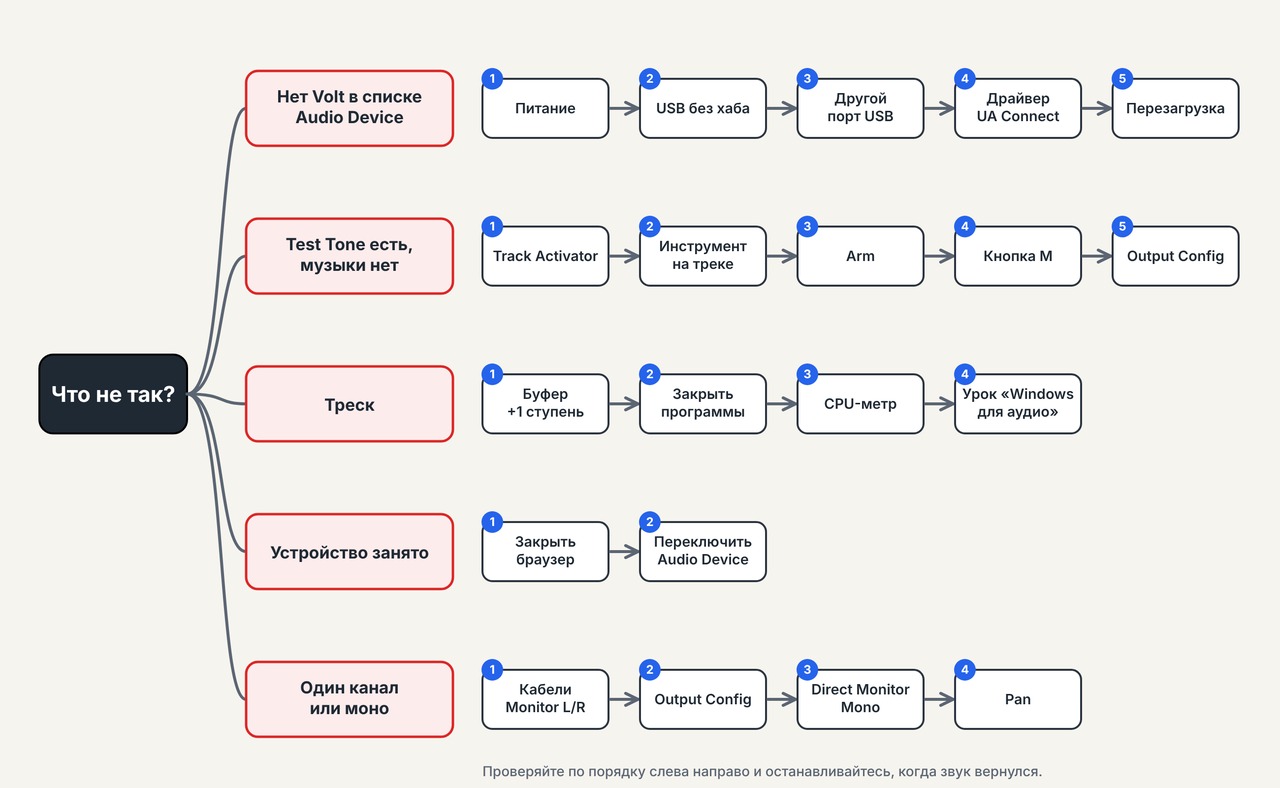
- 11 Нет Volt в списке
- 22 Тон есть, музыки нет
- 33 Треск
- 44 Устройство занято
- 55 Один канал / моно
| № | Симптом | Что проверить по порядку |
|---|---|---|
| 1 | Volt нет в списке Audio Device | Volt 2 горит? USB напрямую в ПК, без хаба? Другой порт USB. Драйвер установлен в UA Connect? Перезагрузка ПК |
| 2 | Test Tone слышен, а музыки нет | Трек включён (Track Activator), на треке есть инструмент, Arm включён, клавиатура ПК (M (Mac: M)) включена, выходы 1/2 в Output Config |
| 3 | Треск, щелчки, пропуски | Буфер на ступень выше (256 → 512), закрыть лишние программы, проверить CPU-метр; дальше урок «Windows для аудио» |
| 4 | «Устройство занято», звук пропал после YouTube | Закрыть браузер и плееры, в Audio Device выбрать другое устройство и снова Volt |
| 5 | Звук только в одном мониторе или «моно» | Кабели Monitor L/R на задней панели Volt 2, пара 1/2 в Output Config, Direct Monitor не в режиме Mono, ручка Pan трека в центре |
И обратный случай: звук чистый, но играть неудобно, звук «опаздывает». Буфер слишком большой. Опускайте его на одну ступень, пока не появится треск, и возвращайтесь на ступень назад. Свою границу на руках вы найдёте в уроке «Буфер и задержка».
Любая правка настроек — это эксперимент. Меняйте один параметр за раз и каждый раз проверяйте пэд: так всегда понятно, что именно помогло или сломало.
Комбинаторика
Готовые связки
Рецепты настроек под разные задачи. Все значения при 48 кГц.
Связка 1. Стартовая универсальная (для этого урока)
| Параметр | Значение | Зачем |
|---|---|---|
| Driver Type | ASIO | Короткий путь для музыки |
| In/Out Sample Rate | 48000 | Единая частота для всего курса |
| Буфер | 256 | Около 5,3 мс, надёжно и отзывчиво |
| Direct Monitor | Off | Исключаем двойной звук |
Связка 2. «Игра» на MIDI-клавиатуре или Push
| Параметр | Значение | Зачем |
|---|---|---|
| Буфер | 128 | Около 2,7 мс, клавиша «отвечает» сразу |
| Проект | лёгкий, без тяжёлых пэдов и реверберов | Иначе возможен треск |
| Закрыто | браузер, мессенджеры | Меньше конкуренции за процессор |
Связка 3. «Сведение» и тяжёлые проекты
| Параметр | Значение | Зачем |
|---|---|---|
| Буфер | 512–1024 | Запас на сложные эффекты |
| Играть на клавишах | не планируем | При таком буфере задержка уже ощутима |
Связка 4. Если появился треск при игре
| Шаг | Действие |
|---|---|
| 1 | Поднимите буфер с 128 до 256 |
| 2 | Закройте всё лишнее в Windows |
| 3 | Если не помогло, временно поднимите до 512 |
Буфер меняется только в панели драйвера (кнопка Hardware Setup), а запоминать его по проектам Live не умеет. Поэтому в уроке «Буфер и задержка» мы оформим два профиля, «Игра» (128 или 256) и «Сведение» (512), и вы будете переключать их вручную.
Коридоры значений
| Параметр | Безопасный коридор | Красная зона | Что будет, если выйти |
|---|---|---|---|
| Буфер | 128–512 | 2048–4096 для игры; 32–64 в тяжёлом проекте | Задержка 43–85 мс или треск |
| In/Out Sample Rate | 48000, один раз | Менять от проекта к проекту | Путаница, пересчёт, артефакты |
| Test Tone | −36 дБ, Monitor почти в минимуме | Тон на высокой громкости | Опасно для ушей и мониторов |
| CPU-метр | ниже 50–60 % (ориентир) | постоянно у красной зоны | Щелчки и пропуски |
| Direct Monitor | Off | On вместе с Monitor трека | Эффект «гребёнки» |
Буфер в мс при 48 кГц: 64 ≈ 1,3 мс; 128 ≈ 2,7 мс; 256 ≈ 5,3 мс; 512 ≈ 10,7 мс; 1024 ≈ 21,3 мс; 2048 ≈ 42,7 мс; 4096 ≈ 85,3 мс.
Порядок кручения
- Сначала драйвер и устройство: без правильного драйвера остальное бессмысленно.
- Затем частота: она влияет на пересчёт задержки.
- Затем буфер: сначала 256, и только потом пробуйте менять.
- Затем Input и Output Config: включаем только нужные каналы.
- Затем Test Tone на минимуме Monitor. Сначала безопасность, потом проверка.
- Последним шагом проверяем пресет и CPU: настоящий звук покажет настоящие проблемы.
Не трогайте пока
- 76 Compressor: в вашем Volt 2 его нет.
- Vintage: окрашивает вход при записи, вернёмся на уровне 7.
- MIDI DIN: пока не нужны, у нас USB.
- Driver Error Compensation: тонкая подгонка задержки записи, вернёмся при записи в уровне 7.
- Direct Monitor в режиме Mono: нужен для одного микрофона, уровень 7.
- Буфер 32–64: соблазнительно «для скорости», но на пэдах и ревербах почти наверняка даст треск. Проверим в уроке «Буфер и задержка».
- Частота 96 и 192 кГц: нагружают процессор, а пользы для ambient почти нет.
Слушаем мастеров
Эти примеры не про настройку, но показывают, ради чего она нужна: чистый звук без дефектов.
Ошибки новичков
Советы тренера Ableton
Итог
- Вы понимаете, чем ASIO отличается от MME и почему буфер 4096 не годится для игры.
- Live использует ASIO, устройство Volt и частоту 48 кГц, выбранную один раз.
- Буфер 256 стоит как стартовый, и вы знаете, где его менять и как считать задержку.
- Test Tone проверен на безопасной громкости, Direct Monitor выключен.
- Вы можете узнать по звуку перегруз и двойной мониторинг.
- Вы знаете 5 типовых сбоев и проверяете их по дереву, а не наугад.
Материалы урока
Скачайте файлы и положите в папку Ableton course/sets (звуковые файлы .wav — рядом, в ту же папку). Откройте через File → Open Live Set.
Проверь себя
9 вопросов · зачёт от 80% · можно пересдавать
Домашнее задание
Время: 45–60 мин
Чек-лист сдачи
Как оценить свою работу
- Отлично: все скриншоты на месте, ASIO и 48 кГц стоят, задержка записана, пресет играет чисто, вы можете объяснить своими словами, что делает буфер.
- Хорошо: настройка рабочая, но нет одного скриншота или не записана задержка.
- Доработать: стоит MME или Realtek, либо в пресете слышен треск; повторите шаги 1–6 и 12.
Сохраните проект как: Ableton course/my-work/00/00-asio-check.als