Подключение MIDI-клавиатуры
MIDI-клавиатура работает в Live как инструмент, вы знаете её органы управления и Panic и подобрали удобную velocity-кривую.
Зачем это
Фортепиано отвечает на силу вашего пальца: тихое касание даёт тихий, тёплый звук, сильный удар даёт яркий и громкий. Одна и та же клавиша звучит по-разному в зависимости от того, с какой силой её нажали (velocity от 20 до 127).
В ambient почти всё держится на мягких касаниях: длинные тихие ноты, едва слышное начало звука, плавные нарастания. Если ваша клавиатура «слышит» только средне и сильно, мягкая музыка не получится. Поэтому в этом уроке мы не просто подключим клавиатуру, а подберём чувствительность под вашу руку.
К концу урока клавиатура будет играть в Live, вы будете знать, где какие органы управления, и уметь остановить залипшую ноту. Вы сможете сказать про свою клавиатуру: «моя кривая — такая, потому что…», и это будет проверено слухом.
Теория простыми словами
MIDI-клавиатура — это MIDI-контроллер (MIDI controller): в нашей студии у неё нет своего звука, она отправляет в компьютер данные о ваших действиях (какая клавиша, насколько сильно, какая ручка повёрнута). Звук делает инструмент в Live. Мы говорили об этом в уроке «Как устроена студия».
Velocity (в переводе «скорость») — число от 1 до 127, которое сообщает, насколько сильно нажата клавиша. Ноль в MIDI означает «нота выключена», поэтому самая тихая нота — 1.
Кривые бывают такие (названия даны по программе MIDI Control Center от Arturia, у клавиатур других производителей они могут называться иначе):
- Linear — прямая: что нажали, то и получили. Стартовая точка для всех.
- Logarithmic — поднимает тихое: даже мягкое касание даёт заметную громкость. Мягкая рука получает громче.
- Exponential — наоборот, давит: даже средний удар звучит тихо, громкие значения появляются только при сильном ударе.
- Custom — ваша собственная кривая по нескольким точкам (есть не у каждой клавиатуры).
Ориентир на клавиатуре: средняя до в Live называется C3 (C4 по научной нотации, как в некоторых учебниках). У учеников клавиатуры разные: на 25, 32, 37, 49, 61 или 88 клавиш, поэтому считать клавиши слева бесполезно. Средняя до находится не по счёту, а по методу:
- Найдите любую До: это белая клавиша слева от группы из двух чёрных.
- Возьмите ту До, которая ближе к середине клавиатуры, и сыграйте её при включённом Arm.
- Посмотрите, как Live подписал ноту: в Piano Roll после записи (подпись на клавише слева) или в самом клипе. Если написано C3, это то, что нужно.
- Если подпись другая (например, C2 или C4), у клавиатуры сдвинута октава. Сдвиньте её кнопками Octave, если они у вашей клавиатуры есть. Название и расположение этих кнопок зависят от модели, смотрите инструкцию клавиатуры.
Запасной вариант без клавиатуры: включите Computer MIDI Keyboard клавишей M (Mac: M), тогда клавиши компьютера играют ноты, как пианино.
Все ноты в курсе мы пишем так, как их подписывает Live. Полный рояль для справки: 88 клавиш, в нотации Live от A-1 до C7, восемь До. У вашей клавиатуры их может быть меньше, и это нормально.
У многих клавиатур есть и вторая половина: фейдеры (faders) — ползунки, энкодеры (encoders) — ручки без упора, а также пэды и кнопки. Сами по себе они посылают в Live только числа, а что именно они двигают (громкость трека, панораму и так далее), зависит от привязки: её делаете вы или специальный скрипт Control Surface для вашей модели, если он есть в списке Live.
Обычная MIDI-клавиатура не является MPE-клавиатурой: она не передаёт отдельное движение каждого пальца после нажатия. Курсу это не понадобится.
Где это в Live
Вы сегодня работаете в трёх местах: в программе производителя клавиатуры (если она есть; в примерах урока это MIDI Control Center, MCC, от Arturia), на самой клавиатуре и в окне Live Options → Settings → Tempo & MIDI (Ctrl+, (Mac: Cmd+,)).
Сначала разберём клавиатуру. Подпишите про себя зоны.
Найдите на своей клавиатуре то, что у неё есть: колёса высоты и модуляции (обычно слева от клавиш), пэды, экран, ручки и фейдеры, кнопки транспорта (Stop, Play, Record), а под всем этим клавиши. Не у каждой модели есть всё перечисленное, это нормально. Сверяйтесь с руководством вашей клавиатуры.
Главный экран программы производителя (на схеме ниже это MCC) покажет версию прошивки.
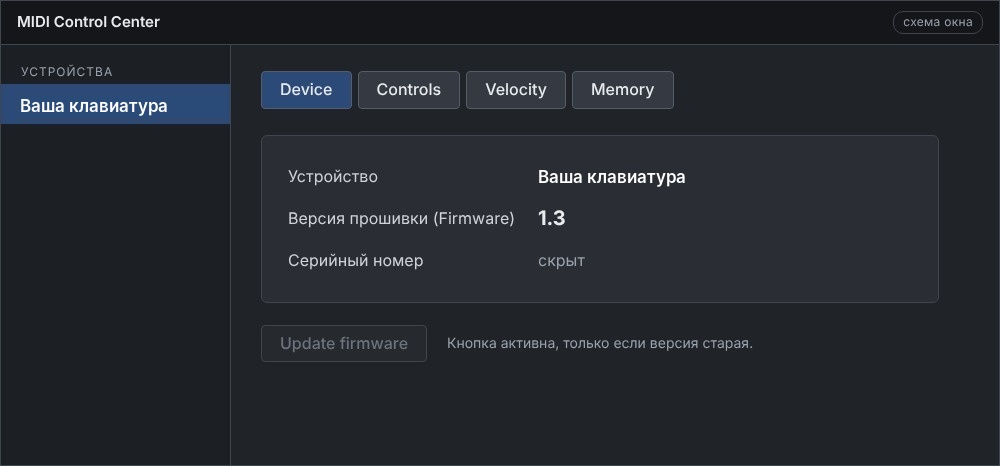
- 1Устройство клавиатура
- 2Версия прошивки (Firmware)
- 3Кнопка обновления, если версия старая
Окно Live, где вы подключите клавиатуру:
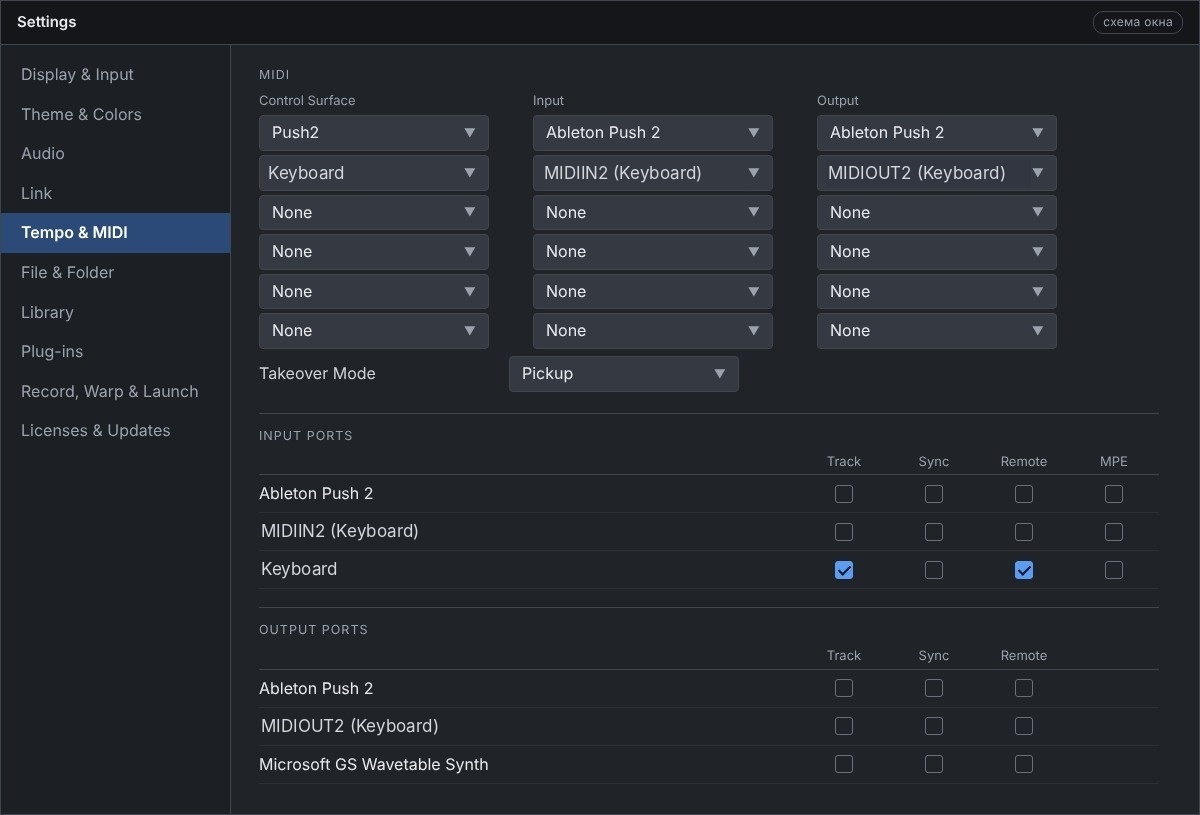
- 11 Строка 1: Push2 — не трогать
- 22 Строка 2: клавиатура, Input/Output — DAW-порт
- 33 Takeover Mode = Pickup
- 44 Input Ports: игровой порт клавиатуры — Track и Remote
- 55 Output Ports: Microsoft GS Wavetable Synth — Track выключен
Делаем вместе
- Подключите MIDI-клавиатуру по USB к компьютеру и включите её, если у неё есть выключатель.
- Если у производителя есть программа настройки вашей клавиатуры (например, MIDI Control Center у Arturia), скачайте её в разделе поддержки на сайте производителя, установите и запустите. Клавиатура должна появиться в списке устройств. Перед запуском Live закрывайте эту программу: на Windows MIDI-порт USB-устройства часто может занимать только одна программа, и если программа производителя держит порты, Live клавиатуру не увидит. Если программы для вашей модели нет, шаги 2–4 пропустите: обычная USB MIDI-клавиатура работает в Live и без неё.
- Найдите в программе сведения о версии прошивки (Firmware) и запишите их для домашнего задания.
- Если производитель сообщает, что для вашей модели есть новая прошивка, прочитайте, что она меняет, и при желании обновите. Дождитесь конца обновления и не прерывайте процесс.
Контрольная точка. В программе производителя (если она есть) видна клавиатура и версия прошивки. Сделайте скриншот для домашнего задания. Если программы нет, идите дальше.
- Откройте руководство клавиатуры и посмотрите, нужен ли особый режим для работы с Live. У некоторых моделей есть режимы для программ (DAW-режимы), и если руководство советует выбрать Ableton Live, выберите его. Для игры нотами обычно достаточно режима по умолчанию.
- Запустите Live и откройте Options → Settings → Tempo & MIDI (Ctrl+, (Mac: Cmd+,)). В блоке MIDI вы увидите таблицу из шести строк со столбцами Control Surface, Input, Output, Dump.
- Строка 1 уже занята: там стоит Push2 с портами Ableton Push 2. Её не трогайте, она понадобится в уроке про Push 2. Для обычной USB MIDI-клавиатуры строку Control Surface заполнять не нужно: ноты придут через порты ниже. Если ваша модель есть в списке Control Surface и производитель советует выбрать её, следуйте его инструкции.
- Ниже, в блоке Input Ports, найдите входной порт самой клавиатуры. Его имя обычно похоже на название модели. Если у вашей модели несколько портов, нужен тот, по которому идут ноты (игровой): у него обычно нет пометок вроде DAW. Точное имя на вашем ПК сверьте со списком.
- Включите у этого порта Track и Remote. Track позволяет играть нотами, Remote понадобится позже для привязки ручек. Столбцы Sync и MPE не трогайте.
- В блоке Output Ports найдите Microsoft GS Wavetable Synth и выключите у него Track. Это встроенный в Windows простенький синтезатор: если он включён, ноты могут уходить и в него, и вы услышите «двойной звук» или лишний General MIDI-рояль.
Контрольная точка. В строке 1 по-прежнему Push2, у входного порта клавиатуры включены Track и Remote, у Microsoft GS Wavetable Synth Track выключен.
- Закройте Settings. Выберите Create → Insert MIDI Track (Ctrl+Shift+T (Mac: Cmd+Shift+T)).
- В Browser (левая панель) нажмите Ctrl+F (Mac: Cmd+F) и введите «Grand Piano». Перетащите пресет Grand Piano Single Sample (из Core Library, Instruments → Simpler → Piano & Keys) на новый трек. Подойдёт и любое пианино из пака Grand Piano.
- Проверьте, что кнопка Arm (красный круг в нижней части трека) горит. Если нет, нажмите её.
- Рядом с Arm найдите блок Monitor: выберите Auto или In. Auto — обычное положение: трек слышит клавиатуру, когда включён Arm.
- Нажмите клавишу на клавиатуре. В правом верхнем углу Live должен мигнуть индикатор входящего MIDI, а из мониторов зазвучать пианино.

- 1Arm (красный круг)
- 2Monitor In / Auto / Off
- 3Название MIDI-трека
Если звука нет, а индикатор мигает, проверьте ручку Monitor на Volt 2 (отметка из урока «Звук из мониторов») и громкость самого трека. Если индикатор не мигает, вернитесь к шагам 8–9: Live не получает ноты.
Ручки и фейдеры (если они есть)
- Создайте ещё 2–3 MIDI-трека (Ctrl+Shift+T (Mac: Cmd+Shift+T)), чтобы было чем управлять.
- Подвигайте фейдер или ручку на клавиатуре. Пока они ни к чему не привязаны, регуляторы в Live обычно не двигаются, это нормально. Если для вашей модели в Live есть Control Surface, подключите его по инструкции производителя и проверьте, что фейдеры двигают громкость треков. Для привязки убедитесь, что у входного порта клавиатуры в Input Ports включены Track и Remote, а в Output Ports — Remote (рекомендация справки Ableton для контроллеров).
- Если Control Surface для вашей модели нет, привязку ручек мы сделаем позже в курсе: сейчас достаточно, чтобы Remote был включён.
- Откройте Settings → Tempo & MIDI и в строке Takeover Mode выберите Pickup (варианты: None, Pickup, Value Scaling).
None и Pickup. Обычный фейдер не моторизованный: он не двигается сам. Если на экране громкость трека, привязанная к фейдеру, стоит на −20 дБ, а вы схватились за фейдер, стоящий на самом верху, то в режиме None (без перехвата, «прыжок») громкость скачет туда, где стоит фейдер, то есть резко вверх. В режиме Pickup (подхват) ничего не происходит, пока вы не доведёте фейдер до текущего значения, и только тогда он «подхватит» управление. Для ушей и мониторов Pickup безопаснее.
Velocity и кривая
Теперь самое важное для ambient. Сначала послушайте один и тот же пассаж с тремя кривыми. Пассаж играет один и тот же рисунок с мягким туше.
- В программе производителя найдите раздел настройки Velocity (кривая клавиатуры) и выберите Linear. Сохраните настройку в клавиатуру. Если программы нет, поищите выбор чувствительности в меню клавиатуры или в её руководстве. Если выбора нет, у вашей клавиатуры одна кривая: тогда просто выполните шаг 22.
- Проверьте, что кривая из программы применяется. У некоторых клавиатур она работает, только если на самой клавиатуре выбран режим глобальной кривой (у Arturia он называется Velo Curve: Glo). Ищите похожий пункт в руководстве вашей модели.
- Сыграйте тихо, средне и громко. В Live запомните, насколько мягко вам удаётся играть и как звучат тихие ноты.
- Смените кривую на Logarithmic, сохраните в клавиатуру, повторите. Затем то же с Exponential (если таких кривых у вас нет, пробуйте те, что есть).
- Выберите ту, на которой вам проще всего играть тихо и вместе с тем управлять громкими нотами. Если ни одна не подошла, настройте Custom, если он у вас есть.
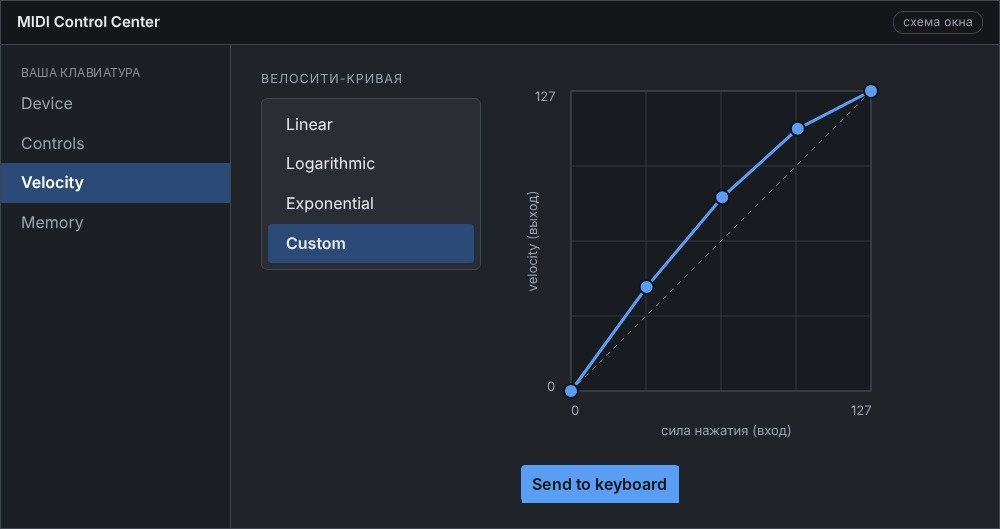
- 1Список кривых Linear, Logarithmic, Exponential, Custom
- 2Пять точек Custom-кривой
- 3Кнопка отправки настроек в клавиатуру
Контрольная точка. После смены кривой вы слышите разницу. Если вы меняли кривую в программе производителя, а звук тот же, проверьте, что на клавиатуре выбран режим, при котором эта кривая применяется (шаг 21).
Записываем тест силы нажатия
Для домашнего задания нужно записать вашу игру и посмотреть на числа velocity. Запись мы подробно разберём на уровне 1, а сейчас достаточно пяти действий.
- Нажмите Tab (Mac: Tab), чтобы перейти в Session View (вид сессии: таблица ячеек-клипов, вы встречали его в уроке «Первая система за 30 минут»). Трек с пианино должен быть с включённым Arm.
- В пустой ячейке этого трека виден маленький круг: это кнопка записи клипа (Clip Record). Нажмите её: Live начнёт записывать новый клип.
- Играйте около минуты одну ноту, среднюю до C3 (найдите её по подписи в Live, как в разделе «Ориентир на клавиатуре»), от самого тихого касания до сильного удара.
- Нажмите Space (Mac: Space), чтобы остановить запись. Дважды щёлкните по новому клипу: внизу откроется окно клипа с нотами, а под нотами — полоса Velocity со столбиками. Чем выше столбик, тем сильнее было нажатие. Наведите мышь на столбик, чтобы увидеть число.
- Сохраните набор: File → Save Live Set As (Ctrl+Shift+S (Mac: Cmd+Shift+S)), папка Ableton course/my-work/00, имя 00-midi-keyboard-velocity.
Комбинаторика
Готовые связки
Связка 1. «Лёгкая рука, мягкий ambient»
| Параметр | Значение | Зачем |
|---|---|---|
| Режим кривой на клавиатуре | Глобальная (если есть такой выбор) | Чтобы работала кривая из программы производителя |
| Кривая (в программе производителя) | Logarithmic | Тихие касания не пропадают |
| Min velocity | 15–25 | Нет «пропадающих» нот |
| Takeover Mode (Live) | Pickup | Нет скачков громкости |
Связка 2. «Тяжёлая рука»
| Параметр | Значение | Зачем |
|---|---|---|
| Режим кривой на клавиатуре | Глобальная (если есть такой выбор) | Чтобы кривая применялась |
| Кривая (в программе производителя) | Linear | Без сюрпризов |
| Min velocity | 10–20 | Мягкий порог |
| Takeover Mode (Live) | Pickup | Безопасно |
Связка 3. «Нужно больше контраста»
| Параметр | Значение | Зачем |
|---|---|---|
| Режим кривой на клавиатуре | Глобальная (если есть такой выбор) | Чтобы кривая применялась |
| Кривая (в программе производителя) | Exponential | Громкие значения только при сильном ударе |
| Min velocity | 20–30 | Тихое остаётся слышным |
| Takeover Mode (Live) | Pickup | Безопасно |
Velocity влияет не только на громкость. На многих инструментах Live сильное нажатие делает звук ярче. Проверьте на пэде Drift (пресет Bloom Pad): сильное нажатие звучит светлее, мягкое темнее.
Коридоры значений
| Параметр | Безопасный коридор для ambient | Красная зона | Что будет, если выйти |
|---|---|---|---|
| Min velocity | 15–30 | 1–10 | Мягкие ноты почти не слышны и «пропадают» |
| Max velocity | 110–127 | Ниже 90 | Даже сильный удар не даёт громких нот, нет контраста |
| Кривая | Linear или Logarithmic | Exponential при лёгкой руке | Приходится бить, чтобы получить хоть что-то |
| Takeover Mode | Pickup | None | Резкий скачок громкости |
| Прошивка | Рекомендованная производителем | Заметно старее рекомендованной | Могут не работать некоторые функции, например Custom-кривая |
Порядок настройки
- Прошивка. Всё остальное опирается на неё: на старой прошивке могут не работать некоторые функции, например Custom-кривая.
- Режим клавиатуры. Если руководство требует особого режима для Live, он выбирается на этом шаге: клавиатура должна знать, с каким приложением работает.
- Control Surface в Live (только если он есть для вашей модели и нужен). Теперь Live узнаёт пульт.
- Порты. Сначала режим и Control Surface (если они нужны), затем порты: иначе вы выбираете порт для неопознанного пульта. Здесь же выключаем Microsoft GS Wavetable Synth и ставим Takeover Mode = Pickup.
- Velocity-кривая. Самая тонкая подстройка, делается последней и на слух.
Не трогайте пока
- Пользовательские памяти (если у вашей клавиатуры есть ячейки для своих настроек). Вернёмся к ним, когда будем настраивать клавиатуру под живую игру (уровень 11).
- Назначения пэдов. Пэды сейчас нужны только для проверки, настраивать их будем позже.
- Программы и инструменты из комплекта клавиатуры. Многие клавиатуры идут с собственными инструментами, но на курсе мы работаем с инструментами Live и Pigments.
- Custom-кривая (если она у вас есть). Пользоваться ею стоит только если ни одна из трёх стандартных не подошла.
Панический режим (Panic)
Бывает, что нота «залипает» и звучит без остановки: это значит, что команда «нота закончилась» не дошла до инструмента. Многие клавиатуры умеют отправлять команду «выключить все ноты» (Panic, All Notes Off). У разных моделей она вызывается по-разному, например отдельной кнопкой или несколькими нажатиями Stop: смотрите руководство вашей клавиатуры. Если такой команды нет, ещё раз нажмите и отпустите залипшую клавишу: так клавиатура пошлёт недостающее сообщение «нота закончилась».
Заводской сброс возвращает все настройки клавиатуры к заводским и стирает ваши. Делайте его только в крайнем случае. Способ сброса у каждой модели свой, перед сбросом сверьтесь с официальным руководством производителя.
Педаль
Сустейн-педали у вас пока нет, и в этом нет проблемы. Это одна из трёх покупок, которые разрешает правило курса (урок «Добро пожаловать»): педаль рекомендуем к уровню 4, а до этого в уроках будут обходные приёмы (длинные ноты пэдов, удержание клавиш, длинный Release у инструмента). Запомните два правила на будущее: у многих клавиатур педаль надо подключать до включения (прибор определяет полярность при старте), а если она работает наоборот, у многих моделей полярность можно инвертировать в настройках или в программе производителя.
Слушаем мастеров
Если клавиатура не определяется в Live
Признак: в Settings → Tempo & MIDI в списках Input Ports и Output Ports нет ни одного порта с именем вашей клавиатуры (у вас на данный момент там только порты аудиоинтерфейса). Тогда проблема на уровне Windows или USB, а не пресета или Control Surface. Проверяйте по порядку:
- Закройте программу производителя (например, MIDI Control Center) и любые другие MIDI-программы (loopMIDI, MIDI-OX и подобные), затем перезапустите Live.
- Кабель и порт. Родной кабель, прямо в порт на задней панели ПК, без хаба и удлинителя; попробуйте и USB 2.0, и USB 3.x порт. В «Диспетчере устройств» у клавиатуры не должно быть значка «!».
- Windows 11 24H2/25H2. Справка Arturia описывает случай, когда устройство есть в «Диспетчере устройств», а порты программам не видны: перезапустите службу «Windows MIDI Service» (services.msc → midisrv) и перезагрузите ПК.
- Проверка в другой программе. Закройте Live и программу производителя и посмотрите порты в MIDI-мониторе. Если там клавиатура видна, а в Live нет, дело в Live; если нет, виноваты Windows, кабель или порт.
- Режим DAW и скрипт. Особый режим клавиатуры и Control Surface (если вы их используете) объясняют, почему не работают фейдеры и подсветка, но не пропажу самого устройства.
Ошибки новичков
Советы тренера Ableton
Итог
- Вы поставили MIDI Control Center и знаете версию прошивки.
- Вы включили Track и Remote у порта клавиатуры и выключили Track у Microsoft GS Wavetable Synth (а если у вашей модели есть особый режим или Control Surface, настроили и его).
- Вы сыграли ноту на MIDI-треке, знаете цепочку Arm → Monitor → индикатор и как найти на своей клавиатуре среднюю до C3.
- Вы выбрали Takeover Mode = Pickup, чтобы ручки и фейдеры не вызывали скачков громкости.
- Вы подобрали velocity-кривую на слух и убедились, что она применяется.
- Вы знаете, что такое Panic и как его вызвать на вашей клавиатуре, и что заводской сброс — крайняя мера.
Материалы урока
Скачайте файлы и положите в папку Ableton course/sets (звуковые файлы .wav — рядом, в ту же папку). Откройте через File → Open Live Set.
- Скачать
- Скачать
00-midi-keyboard-velocity-start.als16 КБПианино с включённым Arm для теста velocity-кривой клавиатуры
Проверь себя
8 вопросов · зачёт от 80% · можно пересдавать
Домашнее задание
Время: 45–60 мин
Чек-лист сдачи
Как оценить свою работу
- Отлично: все скриншоты на месте, в клипе видно разброс velocity от значений ниже 40 до выше 100, три строки объясняют выбор кривой на основе собственного теста
- Хорошо: всё настроено и записано, но разброс узкий (например, 60–90) или обоснование общее, без чисел
- Доработать: нет скриншота Settings → Tempo & MIDI, не включён Track у порта клавиатуры, кривая не применяется или в клипе одинаковые значения velocity
Сохраните проект как: Ableton course/my-work/00/00-midi-keyboard-velocity.als