Окно Live: карта зон
Вы ориентируетесь в окне Live 12: Control Bar, Browser, область треков, Detail View, Info View и Learn View — и знаете, какой кнопкой Push 2 дублируется каждая зона (Browse, Session, Clip, Device, Play, Metronome). Мышь нужна для показа и скрытия зон и для Info View: эти места отмечены «Только на ПК».
Зачем это
Откройте Live в первый раз, и экран покажется кабиной самолёта: десятки кнопок, полосок, цифр. Хорошая новость: всё это собрано в шесть больших зон, и в каждой живёт своя часть работы. Запомнив шесть зон, вы перестанете терять нужное и не будете бояться случайных щелчков.
Вот к чему мы придём к концу урока: 30 секунд маленькой ambient-пьесы из трёх слоёв, которую вы сами откроете в Live и разберёте по зонам.
Никакой музыки писать сегодня не нужно. Задача скромнее и важнее: научиться читать окно. Это как знакомство с кухней перед готовкой: где плита, где холодильник, где нож. Когда вы знаете, где что лежит, готовить (то есть делать музыку) становится спокойнее.
Теория простыми словами
Окно Live удобно представить как квартиру с шестью комнатами. Каждая комната отвечает за своё, и двери в них можно открывать и закрывать.
Вот коротко все шесть зон:
| № | Зона | Где | Что делает | Где подробно |
|---|---|---|---|---|
| 1 | Control Bar | сверху | Воспроизведение, запись, темп, метроном, переключатель Browser, переключатель видов Session/Arrangement, индикатор нагрузки на процессор (CPU) | урок 1.1.4 |
| 2 | Browser | слева | Библиотека звуков, устройств и клипов | урок 1.1.3 |
| 3 | Область треков | в центре | Основное поле; два вида, Session и Arrangement | урок 1.1.2 |
| 4 | Detail View | снизу | Крупно показывает выбранный клип или устройства выбранного трека | урок 1.3.3 и уровень 4 |
| 5 | Info View | слева внизу | Подсказка к тому, на что вы навели курсор | этот урок |
| 6 | Learn View | сбоку, при первом запуске виден сам, потом через Help | Встроенные уроки Ableton | этот урок |
Область треков — это место, где лежат ваши треки (tracks): «дорожки», на каждой своя партия, как отдельные инструменты в оркестре. Сам по себе трек — пока пустая дорожка; звук на нём появляется, когда в него кладут клип (clip) — кусочек музыки.
Detail View («подробный вид») — это увеличительное стекло. В нём два режима: Clip View показывает, что внутри выбранного клипа, а Device View — какие устройства (devices, то есть инструменты и эффекты) стоят на выбранном треке. Вы выбираете трек или клип в центре, а внизу видите его подробности.
Те же зоны на Push 2
Окно Live вы будете видеть на экране ПК, но руками работать на Push 2. Вот что из шести зон у Push 2 есть под пальцами (все факты из главы «Using Push 2» руководства Live 12, разделы указаны).
| Зона Live | Что на Push 2 | Раздел |
|---|---|---|
| Control Bar | Play/Stop — воспроизведение; Metronome — метроном; энкодер Tempo и Tap Tempo — темп; Record — запись | 36.17, 36.3.6 |
| Browser | Browse (и Add Track) — поиск и загрузка звуков прямо с пульта, без браузера Live; загрузка кнопкой Load | 36.2, 36.5 |
| Область треков | Session — пэды 8x8 запускают клипы, кнопки Scene — сцены; стрелки, Page Left/Right и удержание Layout (Session Overview) двигают сетку | 36.15, 36.15.1 |
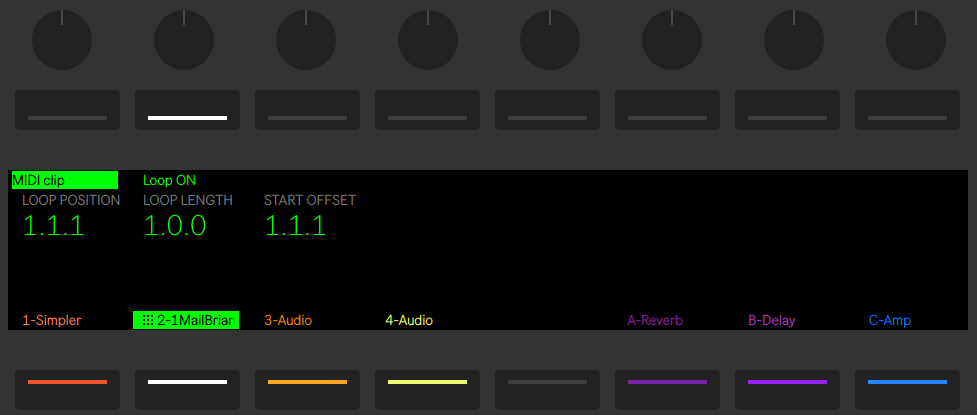
| Detail View | Clip — параметры выбранного клипа; Device — устройства выбранного трека и их ручки на энкодерах | 36.14, 36.10 |
| Info View | аналога в руководстве по Push 2 нет | — |
| Learn View | аналога в руководстве по Push 2 нет | — |
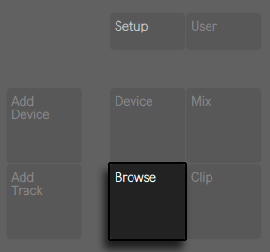
В Live цветной рамкой отмечены клипы, которыми сейчас управляет сетка пэдов Push 2 (раздел 36.15): так вы связываете то, что видите на экране, с тем, что нажимаете. Режимы Clip и Device на Push 2 показывают параметры на дисплее пульта. Меняется ли при этом нижняя панель Live, в руководстве по Push 2 не описано, проверяем на вашем Push 2.

Где это в Live
Теперь найдём все шесть зон на экране. Окно Live по умолчанию выглядит так.

- 1Control Bar — верхняя полоса: транспорт, темп, метроном, CPU
- 2Browser — слева, библиотека звуков
- 3Область треков — центр, вид Session
- 4Detail View — снизу, Clip View или Device View
- 5Info View — левый нижний угол, подсказка под курсором
- 6Learn View — встроенные уроки Ableton
Control Bar — самая верхняя полоса. Рассмотрим её крупнее, чтобы знать в лицо.

- 1Play и Stop
- 2Поле темпа — 70 BPM
- 3Метроном
- 4CPU-метр
Внизу — Detail View. Он показывает либо клип, либо устройства.

- 1Clip View — содержимое выбранного клипа
- 2Device View — устройства выбранного трека
- 3Shift+Tab — переключение между режимами
Info View в левом нижнем углу выглядит как пустая рамка, пока вы ничего не наводите. Стоит навести курсор на элемент, и в ней появляется текст.

- 1Курсор — наведён на элемент
- 2Info View — текст описания элемента

- 1Learn View — список модулей и прогресс
- 2Область треков — продолжает работать рядом
И, наконец, меню View: в нём собраны переключатели всех зон вместе с их горячими клавишами.

- 1Browser — Ctrl+Alt+5
- 2Info — клавиша ?
- 3Clip View / Device View — Ctrl+Alt+3 / Ctrl+Alt+4
- 4Overview — Ctrl+Alt+O
Делаем вместе
Откроем демо-сет и пройдёмся по зонам. Если сет у вас ещё не скачан, возьмите его на странице курса: он лежит в папке Ableton course/sets/.
- Запустите Live. Выберите File → Open Live Set и откройте файл Ableton course/sets/01-ambient-starter.als. В сете три трека, по одному клипу на каждом (все в первой строке, то есть в первой сцене), и два возврата: A Reverb и B Delay.
- Нажмите пробел, чтобы запустить воспроизведение, и ещё раз пробел, чтобы остановить. В области треков запускать клипы можно и мышью, но сейчас нам важно только окно.
- Найдите в самом верху Control Bar. Темп должен показывать 70 (BPM, «удары в минуту»). Ничего не меняйте, мы только смотрим.
- Слева найдите Browser. Нажмите Ctrl+Alt+5 (Mac: Cmd+Option+5): Browser спрячется. Нажмите ещё раз: вернётся. Заметьте, как область треков расширяется и сужается.
- Дважды щёлкните по любому клипу в центре. Внизу в Detail View откроется его содержимое: это Clip View. (Двойной щелчок по заголовку трека откроет Device View.)
- Нажмите Shift+Tab (Mac: Shift+Tab). Detail View переключится на Device View: вы увидите устройства трека. Нажмите ещё раз, чтобы вернуться.
То же на Push 2
Пока демо-сет открыт на ПК (открыть Set — только на ПК), попробуйте управлять им с пульта.
- Нажмите Play/Stop: воспроизведение запускается, нажмите ещё раз, чтобы остановить (раздел 36.17).
- Нажмите Session. Пэды стали сеткой клипов (раздел 36.15). Нажмите пэд клипа с пэдом: он пульсирует, значит играет. Пэды двух других клипов запустите так же. Кнопка Scene справа запускает сразу всю сцену.
- Остановите: Stop Clip останавливает клип выбранного трека, а Shift плюс Stop Clip останавливает все клипы (раздел 36.15).
- Удерживайте Layout: пэды покажут Session Overview, где каждый пэд — блок 8x8 клипов. Отпустите кнопку, и вы вернулись в обычную сетку (раздел 36.15.1).
- Нажмите Device, затем Clip, и посмотрите на дисплей Push 2. Device показывает устройства выбранного трека, Clip — параметры выбранного клипа (разделы 36.10 и 36.14).
Контрольная точка. Нажмите пробел (или Play/Stop на Push 2). Вы должны слышать то же самое, что в плеере выше: три слоя вместе. Теперь услышим каждый слой отдельно, чтобы знать, из чего состоит звук.
Продолжаем экскурсию: теперь это 10 заданий вида «найди и наведи курсор». Для каждого прочтите текст в Info View.
- Нажмите ? (Mac: ?) (на русской раскладке это Shift+7; проверено в меню View → Info на Live 12.4.6 и новее, там указана клавиша «?»), чтобы открыть Info View, если он не виден. (Вы же помните: тот же переключатель есть в меню View.)
- Наведите курсор на кнопку воспроизведения в Control Bar и прочитайте текст в Info View.
- Наведите курсор на поле темпа и прочитайте.
- Наведите курсор на кнопку метронома (значок рядом с темпом) и прочитайте.
- Наведите курсор на индикатор CPU и прочитайте. Мы вернёмся к нему в уроке 1.1.4.
- Наведите курсор на любую категорию в Browser и прочитайте.
- Наведите курсор на название трека и прочитайте.
- Наведите курсор на фейдер громкости любого трека и прочитайте.
- Наведите курсор на кнопку запуска сцены (рядом с названием сцены справа) и прочитайте.
- Откройте Device View (Shift+Tab (Mac: Shift+Tab)) и наведите курсор на любую ручку устройства. Прочитайте.
Теперь освоим масштаб и навигацию. Это пять минут.
- В области треков найдите полосы прокрутки и колесо мыши: колёсиком прокручивайте список треков вверх-вниз.
- Переключитесь в Arrangement клавишей Tab: вы увидите ленту времени (подробности о видах Session и Arrangement — в уроке 1.1.2). Её можно приближать и отдалять клавишами + (Mac: +) и − (Mac: −).
- Найдите в Control Bar переключатель Follow. Follow («следование») — режим, при котором лента сама прокручивается вслед за курсором воспроизведения, как камера в игре, которая едет за героем.
- Запустите воспроизведение и посмотрите, что делает Follow. Если вам мешает, выключите его тем же переключателем.
Комбинаторика
В этом уроке нет устройств, но есть полезные «связки» и правила: какой зоной когда пользоваться и в каком порядке открывать и прятать.
Готовые связки
Четыре раскладки окна под разные задачи. Переключайтесь, когда меняется работа.
| Задача | Browser | Detail View | Info View | Зачем |
|---|---|---|---|---|
| Ищу звук | виден | спрятан или маленький | спрятан | Вся ширина экрана для списка звуков и предпрослушивания |
| Лепим клип или настраиваем звук | спрятан | виден крупно | по желанию | Видно ноты клипа или ручки устройства |
| Слушаю и сравниваю | спрятан | спрятан | спрятан | Чистый экран: вы смотрите на дорожки и слушаете, а не вертите ручки |
| Учусь (первые недели) | виден | виден | виден | Всё на месте, Info View отвечает на любой вопрос |
Из аудиоупражнений мы уже слышали демо-сет по слоям: именно так вы будете собирать ambient. Проверьте: во всех раскладках звук один и тот же, меняется только то, что вы видите.
Коридоры значений
В окне нет «звуковых» ручек, но у зон есть безопасные привычки и красные зоны.
| Что | Безопасный коридор | Красная зона | Что будет, если выйти |
|---|---|---|---|
| Сохранение (Ctrl+S) | каждые 3–5 минут | раз в час или никогда | Сбой Live или компьютера, и пропадает вся последняя работа |
| Версии (Ctrl+Shift+S) | новая версия перед любым рискованным шагом: v01, v02, v03 | работа в одном файле, поверх которого вы всё время сохраняетесь | Нельзя вернуться к удачному варианту |
| Видимых зон одновременно | 3–4 | все шесть на маленьком экране | Рабочая область стала тесной, ручки мелкие |
| Масштаб интерфейса | по умолчанию (100 %) | «подогнать» под зрение сразу, не зная настроек | Часть элементов неудобна, но это не поломка. Масштаб меняется в Settings, мы вернёмся в уровне 0 и модуле 1.2 |
Порядок кручения
В окне «кручение» — это порядок действий при знакомстве с любым новым экраном Live:
- Сначала посмотрите на Control Bar: идёт ли воспроизведение, какой темп. Почему: это самое общее состояние проекта.
- Затем найдите область треков: какие треки есть, что на них играет. Почему: именно тут живёт музыка.
- Затем выберите нужный клип или трек и посмотрите в Detail View. Почему: подробности зависят от выбора.
- Если что-то непонятно, наведите курсор и читайте Info View. Почему: это быстрее, чем искать в интернете.
- Только потом идите в Learn View за более подробным объяснением. Почему: он лучше отвечает на вопрос «как устроено», чем «что это сейчас у меня на экране».
Не трогайте пока
- Настройки масштаба и отображения в Settings (Options → Settings, вкладка Display & Input): пока работаете на значениях по умолчанию. Вернёмся в уровне 0 и в модуле 1.2.
- Второе окно (Second Window): пригодится позже, если появится второй монитор. Пока достаточно одного.
- Перетаскивание границ зон: можно, но на первой неделе вы легко «потеряете» панель. Если решили попробовать, помните: нужное всегда возвращается через меню View.
- Кнопки записи и Arm: пока не нажимаем. Запись появится в уроке 3.5.
Слушаем мастеров
В этом уроке мы никого не слушаем: окна достаточно, чтобы освоить. Но помните, что «Ambient Starter» построен по тому же принципу, что и великие ambient-работы: несколько простых слоёв разной длины, которые вместе дают глубину. К этому мы придём в уроке 3.4 («Две петли разной длины: первый Eno-момент»).
Руки на Push (3 минуты каждый день)
С открытым демо-сетом: Session → запустить три клипа тремя пэдами → удержать Layout и посмотреть Session Overview → Device → Clip → Session → Shift плюс Stop Clip (остановить все) → Play/Stop. Повторите цепочку 3 раза, называя вслух зону Live, которой соответствует каждая кнопка (разделы 36.15, 36.15.1, 36.10, 36.14, 36.17). Затем попробуйте Browse и вращение энкодеров: так вы повторяете путь к Browser без мыши (раздел 36.2).
Ошибки новичков
Советы тренера Ableton
Итог
Теперь вы умеете:
- Назвать шесть зон окна Live: Control Bar, Browser, область треков, Detail View, Info View, Learn View.
- Показывать и прятать Browser (Ctrl+Alt+5) и переключать Clip View и Device View (Shift+Tab).
- Читать подсказки в Info View, наводя курсор на любой элемент.
- Вернуть пропавшую зону через меню View.
- Сохраняться по правилу первых недель: Ctrl+S часто, Ctrl+Shift+S для новых версий, папка my-work/01.
- Запустить и остановить клипы с Push 2 (Session, Stop Clip, Shift+Stop Clip) и назвать кнопки Push 2, соответствующие Control Bar, Browser, области треков и Detail View.
- Повесить у монитора карту зон: Control Bar сверху, Browser слева, треки в центре, Detail View снизу, Info View слева внизу, Learn View по запросу.
Дальше, в уроке 1.1.2, мы разберёмся, чем Session отличается от Arrangement.
Материалы урока
Скачайте файлы и положите в папку Ableton course/sets (звуковые файлы .wav — рядом, в ту же папку). Откройте через File → Open Live Set.
Проверь себя
11 вопросов · зачёт от 80% · можно пересдавать
Домашнее задание
Время: 40–50 мин
Чек-лист сдачи
Как оценить свою работу
- Отлично: все 6 зон на месте, подписи своими словами и по делу, Info View с живой подсказкой, оба режима Detail View, сохранены v01 и v02, на Push 2 запущены и остановлены клипы
- Хорошо: 5–6 зон, подписи верные, но часть скопирована из урока дословно или не хватает одной версии сохранения
- Доработать: меньше 5 зон, нет подписей или нет сохранения в my-work/01. Повторите экскурсию и пришлите заново
Сохраните проект как: Ableton course/my-work/01/01-01-window-tour-v01.als