Simpler: инструмент из одного звука
Вы превращаете один сэмпл в инструмент для ambient: выбираете участок, включаете Loop, настраиваете Attack, Release и фильтр.
Зачем это
Слушайте. Слева исходный сэмпл «поющая чаша» из Core Library, справа тот же сэмпл после Loop, медленного Attack и мягкого фильтра: короткая запись превратилась в пэд, который можно тянуть сколько угодно.
Теория простыми словами
Simpler берёт один сэмпл и превращает его в инструмент: нажали клавишу, прозвучал этот звук, нажали выше — он стал выше. Здесь мы работаем в режиме Classic. Рядом есть 1-Shot (играет сэмпл целиком по одной ноте) и Slice (режет сэмпл на кусочки); их мы не трогаем.
Чтобы звук тянулся долго, включают Loop: выбранный участок повторяется, пока нота удержана. Стык повтора может «щёлкнуть», его сглаживает Fade (кроссфейд).
Дальше та же логика, что у Drift: Attack задаёт вход, Release — затухание, фильтр делает звук темнее. Отдельный момент: Warp у Simpler выключаем, поэтому при транспонировании вниз звук становится не только ниже, но и медленнее.
Где это в Live
Push 2
Выберите MIDI-трек и нажмите Browse. Если на треке стоит пустой Simpler, на дисплее будет надпись «Press Browse to load a Sample»: найдите сэмпл в Browser и загрузите его кнопкой Load (руководство Live 12, раздел 36.8).

После загрузки в основном банке Simpler видны те же понятия, что в уроке: S Start и S Length (область сэмпла), S Loop Length (повторяемая часть) и Mode (на дисплее выбран Classic).

Дополнительные кнопки Edit открывают Loop ON (включить повтор), Warp as 1 Bar, Crop, Reverse, а нижние кнопки переключают банки Main, Global, Envelopes, Warp, Filter, LFO и Pan. Envelopes и Filter содержат Attack, Release и фильтр из этого урока.

ПК
Откройте Browser, выберите Instruments и дважды щёлкните по Simpler. В Device View появится пустой Simpler с надписью «Drop Sample Here». Найдите сэмпл в Browser (категория Samples, поиск, например, «Singing Bowl») и перетащите его на эту надпись.
Simpler целиком (вкладка Sample):
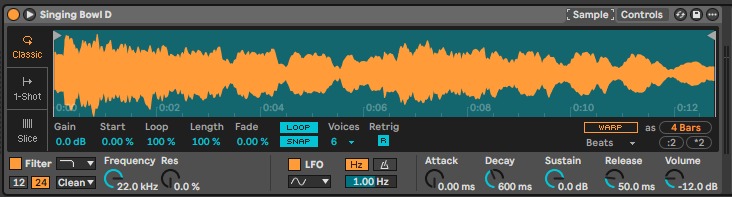
- 1Режим: Classic, 1-Shot или Slice (в уроке — Classic)
- 2Start — откуда в сэмпле начинается нужная область
- 3Length — сколько сэмпла берём после Start
- 4Loop — кнопка: включает повторение области, пока нота нажата
- 5Fade — сглаживание стыка в месте повтора (кроссфейд)
- 6Warp — выключен: ниже нота — медленнее и ниже звук
Участок сэмпла задают Start и Length. Вот пример: Start 35 %, Length 20 %.
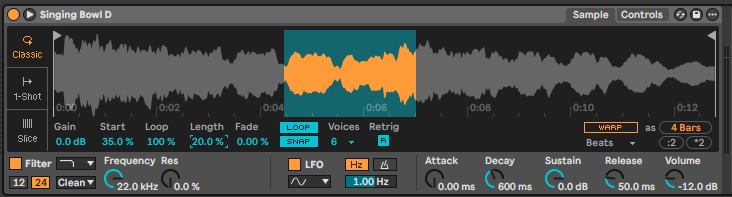
- 1Start 35 % — область начинается на 35 % длины сэмпла
- 2Length 20 % — берём пятую часть сэмпла
- 3Подсвеченная область — именно она играет и повторяется при включённом Loop
Над волной переключатель вкладок Sample и Controls. На вкладке Controls находятся фильтр и огибающая громкости:
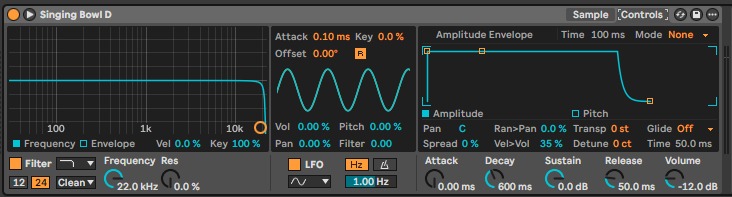
- 1Frequency фильтра — ниже: темнее и мягче
- 2Attack — как медленно звук нарастает
- 3Release — как долго звук затухает после отпускания
- 4Volume — громкость инструмента
- 5Transp — транспонирование в полутонах
Делаем вместе
Практика 0. Разминка (5 минут)
Ответьте на первые три вопроса квиза внизу: они про Attack, Release и пик из урока 04-02.
Практика 1. Подготовка
- Откройте
sets/01-simpler-start.alsи сохраните как04-03-simplerвmy-work/01. - На двух треках, GLASS и AIR, лежит клип «chords»: C3+G3, затем A2+E3 по 16 долей.
- Выберите трек GLASS, дважды щёлкните Simpler в Browser (Instruments), затем перетащите Singing Bowl D на «Drop Sample Here».
- Проверьте, что кнопка Warp в Simpler не горит: для этого урока она должна быть выключена (так загрузился Singing Bowl D).
- Включите Computer MIDI Keyboard (клавиша M): клавиша A играет ноту C, а Z и X сдвигают октаву. Сыграйте несколько нот.
Практика 2. Сэмпл на разных нотах
Сыграйте компьютерной клавиатурой одну и ту же ноту C (по умолчанию это C3, корневая нота сэмпла), затем клавишами Z и X сдвиньте октаву и сыграйте её ниже (C2) и выше (C4). Warp у Simpler выключен, поэтому ниже — медленнее, выше — быстрее. В примере ноты обрезаны по 3 доли, поэтому слушайте не длину, а то, как меняется «скорость» звука.
Практика 3. Loop: участок и стык
- Задайте Start 35 % и Length 10 %.
- Включите кнопку Loop. Нота теперь звучит, пока вы её держите.
- Поиграйте с Fade: сначала 0 %, затем около 50 %.
Практика 4. Attack, Release и фильтр
Перейдите на вкладку Controls. Ручку Transp (транспонирование) в этом уроке не трогаем: высоту меняем нотами. Поставьте Attack около 1,5 с, Release около 4 с, фильтр (Frequency) около 5 кГц и запустите клип. Попробуйте также Attack 0,3 с и 3 с, чтобы услышать границы коридора.
Комбинаторика
Готовые связки
Все связки: Loop включён, Fade около 30–40 %. Участок 20–30 %.
| Связка | Сэмпл | Attack | Release | Фильтр | Ноты |
|---|---|---|---|---|---|
| Бокал-пэд | Singing Bowl D | 1,5 с | 4 с | 5 кГц | C3+G3, A2+E3 |
| Дыхание | Wind Air God | 2,5 с | 4 с | 2,5 кГц | C3, затем G2 |
| Низкий гул | Singing Bowl D | 2,5 с | 5 с | 900 Гц | C1, затем G1 (−24 и −17) |
Коридоры значений
| Ручка | Безопасно для ambient | Красная зона |
|---|---|---|
| Attack | 0,3–3 с | меньше 10 мс: резкий удар |
| Release | 2–6 с (для сэмпла; у синтезатора из урока 04-02 мягкий коридор шире: 2–8 с) | около 15 с при частой игре: каша |
| Транспонирование | от −24 до +12 полутонов | выше +12 и ниже −24 |
| Fade | 30–50 % (подбирайте на слух) | 0 % при заметном «шве» |
Порядок настройки
- Сэмпл.
- Участок (Start и Length) и Loop.
- Fade.
- Attack и Release.
- Filter.
- Volume.
Не трогайте пока
- Режимы 1-Shot и Slice.
- Вкладки LFO, Pitch Envelope и остальные модуляции.
- Warp: у Simpler оставьте выключенным.
Слушаем мастеров
Ошибки новичков
Советы тренера Ableton
Итог
- Вы загружаете сэмпл в Simpler (режим Classic) и играете им.
- Вы выбираете участок, включаете Loop и сглаживаете стык через Fade.
- Вы держите значения в коридорах: Attack 0,3–3 с, Release 2–6 с, транспонирование от −24 до +12.
- Вы получаете «Бокал-пэд», «Дыхание» и «Низкий гул» из одного-двух сэмплов.
Материалы урока
Скачайте файлы и положите в папку Ableton course/sets (звуковые файлы .wav — рядом, в ту же папку). Откройте через File → Open Live Set.
Проверь себя
10 вопросов · зачёт от 80% · можно пересдавать
Домашнее задание
Время: 50–70 мин
Чек-лист сдачи
Как оценить свою работу
- Отлично: все 6 пунктов, таблица совпадает с настройками в Live
- Хорошо: 4–5 пунктов или таблица неполная
- Доработать: менее 4 пунктов: перечитайте разделы про Loop и коридоры
Сохраните проект как: Ableton course/my-work/01/04-03-simpler/04-03-simpler Project/04-03-simpler.als