Фейды, клики и хвосты
Вы убираете щелчки на стыках аудио-клипов фейдами, делаете плавные входы и выходы, строите кроссфейд и оставляете в конце ленты место для хвостов.
Зачем это
Послушайте три коротких куска звука, сложенные встык. В первом варианте стык жёсткий, во втором на каждом краю есть фейд в 10 миллисекунд. Включите наушники или мониторы на небольшую громкость и ищите «тик» на стыках.
Теория простыми словами
Звук в компьютере — это ряд чисел, каждое обозначает положение «мембраны» в данный момент. Если клип резко заканчивается там, где мембрана была далеко от центра, а следующий начинается в совсем другой точке, числа «скачут». Скачок слышен как щелчок. Тот же скачок происходит в начале или в конце клипа, который обрывается посреди звука.
Fade (фейд) — плавное нарастание или затухание громкости на краю клипа. Достаточно очень короткого: 5–30 миллисекунд убирают щелчок и не слышны как отдельное событие. Фейды подлиннее (секунды) делают входы и выходы слоёв плавными. Crossfade (кроссфейд) — когда конец одного клипа затухает, а начало соседнего в этом же месте нарастает.
Фейды работают на аудио-клипах. У MIDI-клипов их нет: звук MIDI-инструмента заканчивается тем, как устроены его огибающая (Attack, Release, урок 04-02). Поэтому до экспорта сложные куски часто превращают в аудио командой Edit → Bounce Track in Place.
Последнее — хвосты. Reverb и Echo продолжают звучать после последней ноты. Если экспорт или конец ленты оказывается вплотную к последней ноте, хвост обрывается.
Где это в Live
Push 2
Работа с фейдами и подрезкой клипов на ленте — задача для ПК: на Push 2 нет окна Arrangement.
ПК
Сначала проверьте настройку Live: в Options → Settings → Record, Warp & Launch есть переключатель «Create Fades on Clip Edges». По умолчанию он включён: Live сам ставит очень короткие фейды на краях клипов. Поэтому большинство щелчков на стыках устраняется автоматически, а ваши ручные фейды нужны для плавных входов, выходов и кроссфейдов.
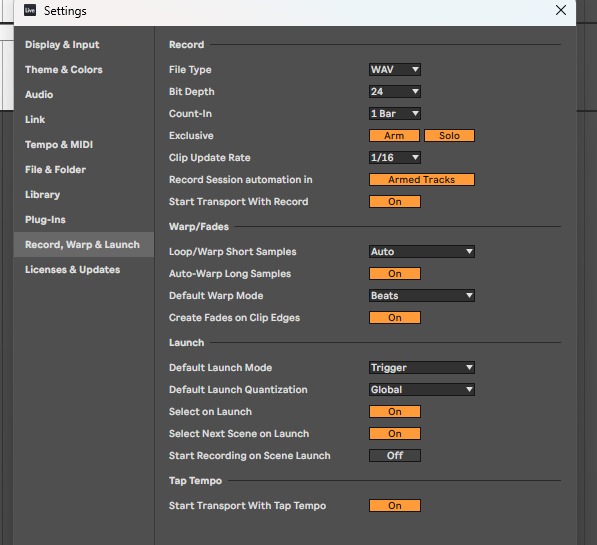
- 1Create Fades on Clip Edges: Live ставит короткие фейды на краях клипов
У аудио-клипа на ленте в верхних углах есть квадратные маркеры. Левый тянет фейд-ин, правый тянет фейд-аут. Средний кружок на кривой меняет её форму.

- 1Маркер фейд-ина: тяните вправо, чтобы вход стал длиннее
- 2Кружок на кривой: меняет форму кривой фейда
- 3Маркер фейд-аута: тяните влево, чтобы выход стал длиннее
Кроссфейд делается на стыке двух соседних аудио-клипов. Щёлкните по первому клипу рядом со стыком и нажмите Shift+Right (Mac: Shift+Right) два раза, чтобы выделить участок времени, который захватывает стык. Затем в контекстном меню выберите Create Crossfade(s) (в меню указано сочетание Ctrl+Alt+F (Mac: Cmd+Option+F)). В выделенном участке появляется крест из двух кривых.

- 1Участок кроссфейда: выделение времени через стык, внутри видны две пересекающиеся кривые
- 2Следующий клип: «drone (Bounce tail)» начинается на стыке
Делаем вместе
Практика 1. Превращаем слой в аудио
- Откройте
sets/01-form-example.alsи сохраните как06-05-fadesвmy-work/01. - Нажмите Tab (Mac: Tab), чтобы открыть Arrangement.
- Выберите заголовок трека DRONE.
- Выберите Edit → Bounce Track in Place. Live заменяет MIDI-клипы аудио-клипом «drone (Bounce)» и добавляет рядом клип «drone (Bounce tail)» с хвостом эффектов.
Практика 2. Плавные вход и выход
- Наведите мышь на левый верхний угол клипа «drone (Bounce)»: появится квадратный маркер.
- Потяните маркер вправо до такта 5. Вход дрона будет нарастать около 14 секунд.
- Потяните правый верхний маркер влево до такта 17. Выход займёт столько же.
- Запустите ленту с начала и послушайте вход и выход.
Фейд растёт по S-образной кривой. Средний кружок на кривой можно перетащить, чтобы фейд стал круче в начале или в конце.
Практика 3. Кроссфейд
- Щёлкните на клипе «drone (Bounce)» рядом с концом, на такте 20.
- Нажмите Shift+Right (Mac: Shift+Right) два раза: выделен участок примерно на два такта, он захватывает стык с клипом «drone (Bounce tail)».
- Нажмите правую кнопку мыши внутри выделения и выберите Create Crossfade(s).
Практика 4. Хвосты
Конец ленты должен оставлять место хвосту. Сравните два варианта: лента, которая заканчивается на последней ноте, и лента, которая заканчивается на 10–20 секунд позже.
Комбинаторика
Связки «длина фейда → задача»
| Задача | Длина фейда |
|---|---|
| Убрать щелчок на стыке | 5–30 мс |
| Мягкий вход слоя | 2–10 с |
| Финальное растворение | 10–30 с |
| Кроссфейд двух текстур | 1–4 с |
Коридор
Антищелчок: от 5 до 30 мс. Вход слоя: от 2 до 10 с. Финал: от 10 до 30 с. Красная зона: 0 мс на стыке аудио-клипов (щелчок) и более 60 с на конце (затянуто).
Не трогайте пока
- Автоматизацию громкости: она нужна, когда фейдов клипа мало (позже в курсе).
- Фейды у MIDI-клипов: у них нет маркеров, вход и выход задаёт огибающая инструмента.
Ошибки новичков
Советы тренера Ableton
Итог
- Вы знаете, что щелчок возникает при скачке в звуке на стыке клипов, и что Live по умолчанию ставит короткие фейды на краях клипов.
- Вы делаете фейд-ин и фейд-аут мышью и создаёте кроссфейд через Create Crossfade(s).
- Вы оставляете хвосты в конце ленты: 10–20 секунд после последней ноты.
Материалы урока
Скачайте файлы и положите в папку Ableton course/sets (звуковые файлы .wav — рядом, в ту же папку). Откройте через File → Open Live Set.
Проверь себя
8 вопросов · зачёт от 80% · можно пересдавать
Домашнее задание
Время: 30–40 мин
Чек-лист сдачи
Как оценить свою работу
- Отлично: все 5 пунктов
- Хорошо: 3–4 пункта
- Доработать: менее 3 пунктов: повторите практики 1–3
Сохраните проект как: Ableton course/my-work/01/06-05-fades/06-05-fades Project/06-05-fades.als