Control Bar, метроном, CPU и Undo: темп и страховка
Вы управляете темпом, метрономом, записью и Undo прямо с Push 2 (энкодер Tempo, Metronome, Record, Undo), читаете Control Bar и CPU-метр на ПК, знаете историю Undo и окно восстановления после сбоя, а 12 базовых клавиш уже в пальцах.
Зачем это
Сначала послушайте. Это один и тот же ambient-набросок: пэд, длинный дрон и редкие колокольчики. В первом примере темп 60 ударов в минуту, во втором 90. Поменялась одна цифра в Control Bar.
Заметили? Колокольчики ускорились, а дрон остался почти таким же. Это важное открытие для ambient: темп управляет скоростью событий, но не «глубиной» звука.
В этом уроке сначала всё делаем на Push 2, а Control Bar на экране ПК служит для проверки: на нём видно то, что вы только что сделали пультом. Push 2 вместо мыши умеет менять темп, включать метроном, запускать запись и отменять действия. Чего он не умеет (настройки звуковой карты, история Undo, восстановление после сбоя, сохранение), мы отмечаем строкой «Только на ПК».
Теперь о самой панели. Мы знакомимся с Control Bar — полосой управления в верхней части окна (вы видели её в уроке 1.1.1). Заодно вы получите две страховки: отмену действий (Undo) и восстановление после сбоя. И выучите первые 12 горячих клавиш, чтобы руки не искали мышь.
Теория простыми словами
Темп (Tempo) измеряется в BPM (beats per minute) — ударах, или долях, в минуту. Один «удар» — это то, что вы отстукиваете ногой под музыку. При 60 BPM нога стучит раз в секунду, при 90 BPM — полторы стука в секунду.
Для ambient обычно подходит 50–90 BPM, а иногда музыка вообще звучит «без пульса», когда не слышно ровных ударов. О том, как делать музыку без сетки, мы поговорим на уровне 2. Сейчас важно только уметь менять темп и знать, что он есть.
Метроном (Metronome) — это механический «тик-так», который отбивает каждую долю. Аналогия: сосед-барабанщик, который стучит ровно и не даёт сбиться с шага. Метроном нужен, когда вы записываете партию на клавишах и хотите попасть в сетку. Когда играете «на слух», выключайте.
CPU-метр показывает, насколько занят процессор компьютера. Аналогия: кухня с одним поваром. 30 % — повар справляется спокойно. 90 % — он не успевает, блюда подаются с задержкой, и в музыке появляется треск и пропуски. Подробнее об этом ниже.
Undo (отмена) и Redo (возврат отменённого) — это «ластик с памятью». Live помнит ваши последние действия по порядку: вы можете шагать назад и вперёд по этой цепочке.
Ещё два слова, которые мы увидим на панели. Global Quantization — настройка «насколько ровно запускаются клипы по сетке»: подробнее в уроке 1.3.2 и на уровне 2. Loop — переключатель зацикливания: подробнее в уроке 1.6.
Где это на Push 2
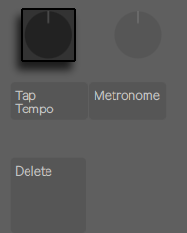
Эти же элементы Control Bar есть на пульте. Темп и метроном лежат рядом с транспортом: энкодер Tempo, кнопки Tap Tempo, Metronome, Play/Stop, Record, New, Fixed Length, а ещё Undo, Delete, Quantize и Duplicate. Сам экран Control Bar на ПК теперь нужен как зеркало: вы крутите энкодер на Push 2 и видите, как меняется число.
Где это в Live
Откройте любой сет (например, 01-ambient-starter.als) и посмотрите на самую верхнюю полосу окна.

- 1Tempo
- 2Metronome
- 3Global Quantization
- 4Play, Stop, Record
- 5Loop
- 6CPU-метр
Идите по цифрам на скриншоте слева направо.
| № | Элемент | Что делает | Когда нужен |
|---|---|---|---|
| 1 | Tempo | Число BPM | Всегда: задаёт скорость |
| 2 | Metronome | Щелчок на доли | Запись и игра под сетку |
| 3 | Global Quantization | Сетка запуска клипов | Только смотрим, детали позже |
| 4 | Play, Stop, Record | Транспорт: воспроизведение, остановка, запись | Постоянно |
| 5 | Loop | Зацикливание участка Arrangement | Уровень 1, урок 1.6 |
| 6 | CPU-метр | Загрузка процессора | Следим во время работы |
По руководству Live 12 (3.1) Control Bar состоит из блоков: настройки темпа и метроном, транспорт, автоматизация и Capture MIDI, настройки петли Arrangement, MIDI и CPU, переключатель Session/Arrangement. Расположение элементов может немного отличаться от скриншота. Если не нашли, наведите курсор на кнопку: Info View (урок 1.1.1) подпишет её.
Метроном имеет скрытое меню настроек (Metronome Settings, руководство Live 19.4.1): рядом с кнопкой есть маленькая стрелка, меню открывается и контекстным меню кнопки.
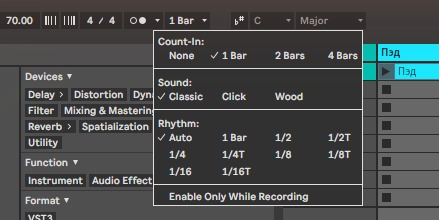
- 1Metronome — кнопка включения
- 2Стрелка — открывает меню
- 3Count-in — None / 1 Bar / 2 Bars / 4 Bars (стоит 1 Bar)
Там задаётся Count-in (отсчёт перед записью; вариант None отсчёт отключает): сколько тактов метроном отсчитает до начала записи, чтобы вы успели приготовиться. В меню на вашем Live четыре значения: None, 1 Bar, 2 Bars, 4 Bars (по умолчанию стоит 1 Bar). Обычно достаточно 1–2 тактов. Мы подробно вернёмся к записи в уроке 1.6.3.
Настройки звуковой карты лежат в Options → Settings → Audio (откройте окно клавишей Ctrl+, (Mac: Cmd+,)).
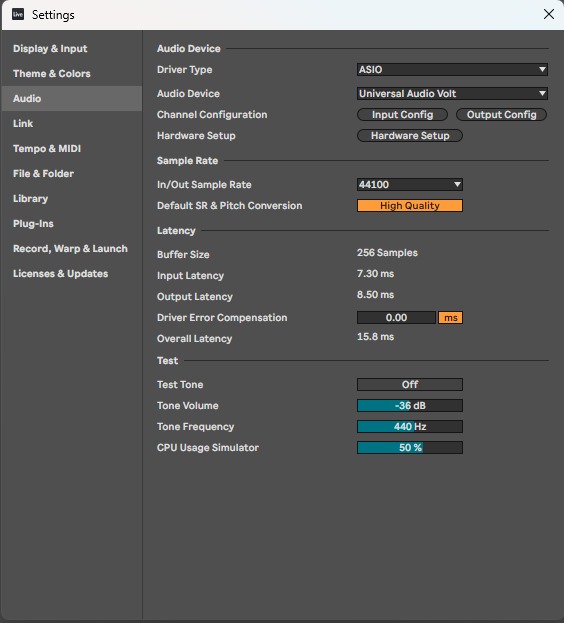
- 1Driver Type — тип драйвера
- 2Buffer Size — размер буфера (с ASIO меняется через Hardware Setup; профиль «Сведение»: 512)
- 3Overall Latency — общая задержка
- 4CPU Usage Simulator — симулятор нагрузки для опыта
Нас интересуют только строка Buffer Size с задержками (с драйвером ASIO размер буфера меняется кнопкой Hardware Setup, у вас сейчас 256 samples) и блок Test. В этом уроке мы ничего не настраиваем навсегда: только смотрим и, если захотите, проводим один безопасный опыт.
Делаем вместе
Практика 1. Транспорт и темп
На Push 2 (основной способ).
- Откройте
01-ambient-starter.als(на ПК, открытие Set в руководстве по Push 2 не описано). Темп на Control Bar должен показывать 70. - Нажмите на Push 2 Play/Stop: музыка пойдёт, повторное нажатие остановит. Если удерживать Shift и нажать Play/Stop на остановленном Set, транспорт вернётся в начало (1.1.1) без запуска (36.17).
- Один щелчок энкодера Tempo меняет темп на 1 BPM. Прокрутите его до 60 и послушайте 20 секунд, потом до 90 и ещё 20 секунд (36.3.5).
- Удерживайте Shift и покрутите энкодер Tempo: шаг станет 0,1 BPM. Так же Shift даёт более тонкий ход любого другого энкодера (36.17).
- Нажмите Tap Tempo несколько раз в ритме, который вам нравится: Live подберёт темп по нажатиям, один тап на долю (36.17). Вернитесь энкодером к 70.
Только на ПК, если нужен точный ввод числа или жест мышью.
- Запустите три клипа (дрон, пэд, колокольчики) в Session: пэдами Push 2 в режиме Session или сценой. Клавиша Space (Mac: Space) на ПК запускает и останавливает воспроизведение так же, как Play/Stop на Push 2.
- Дважды щёлкните по числу Tempo, наберите 60 и нажмите Enter. Послушайте 20 секунд.
- Снова дважды щёлкните по числу, наберите 90, Enter. Послушайте 20 секунд.
- Попробуйте второй способ: наведите курсор на число, зажмите левую кнопку мыши и тяните вверх или вниз. Вернитесь к 70.
- Попробуйте третий способ: нажмите кнопку Tap Tempo мышью несколько раз в ритме долей (руководство Live, 9.1.2). Вернитесь к 70.
Контрольная точка: при 60 BPM колокольчики должны звучать реже, чем при 90 BPM, а дрон почти не меняться. Это то, что вы слышали в начале урока.
Практика 2. Метроном
На Push 2. Остановите музыку кнопкой Play/Stop. Нажмите Metronome на Push 2: клик включится, кнопка будет пульсировать, пока метроном включён (36.3.6). Запустите Play/Stop. Удерживая Shift, покрутите энкодер Master (громкость): так меняется громкость метронома, на мониторах сделайте её тихой (36.3.6). Повторное нажатие Metronome выключает клик.

Только на ПК: настройка Count-in. В руководстве по Push 2 меню Count-in не описано, оно открывается стрелкой рядом с кнопкой в Control Bar. Там же выбираются звук щелчка (Classic, Click, Wood), ритм (Rhythm) и пункт Enable Only While Recording.
- Остановите музыку.
- Нажмите кнопку Metronome в Control Bar (или клавишу O (Mac: O), или кнопку на Push 2). Она загорится.
- Запустите воспроизведение. Вы услышите ровные щелчки. Посчитайте вслух: 1, 2, 3, 4, 1, 2, 3, 4.
- Откройте стрелку рядом с кнопкой и посмотрите на настройку Count-in. Ничего не меняйте.
- Остановите воспроизведение и выключите метроном повторным нажатием (на Push 2 тоже кнопкой Metronome).
Практика 3. CPU-метр
Это задача только на ПК: CPU-метр и Settings → Audio в руководстве по Push 2 не описаны.
- Запустите музыку и посмотрите на CPU-метр в Control Bar. Для нашего демо-сета он обычно показывает небольшое число (ориентир: 5–30 %).
- Откройте ещё одно окно (например, браузер) и обратите внимание: метр может подрасти. Компьютер делает не только Live.
- Наведите курсор на метр и прочитайте подсказку в Info View.
Теперь о том, как читать значения.
| Показание CPU | Что значит | Что делать |
|---|---|---|
| до 30 % | Запас большой | Ничего, работайте |
| 30–60 % | Нормальная рабочая зона | Следить |
| 60–80 % | Запас тает (ориентир) | Не добавлять тяжёлые устройства без нужды |
| 80–90 % и выше | Риск треска и пропусков | Снять нагрузку (см. ниже) |
Цифры в таблице — ориентиры: реальный порог зависит от компьютера и звуковой карты.
Что делать при перегрузе, по порядку:
- Остановите воспроизведение и закройте лишние программы (браузер, мессенджеры).
- Отключите тяжёлые устройства кнопкой включения устройства (оранжевая «Device On») или временно уберите их.
- Перейдите в профиль «Сведение»: увеличьте буфер до 512 (Options → Settings → Audio → Hardware Setup, там панель драйвера звуковой карты). Платой за это станет чуть большая задержка при игре на клавишах, поэтому для записи партий буфер потом уменьшают.
- Позже, на уровне 11, мы узнаем про Freeze Track — «заморозку» трека, когда нагрузка снимается сразу.
Практика 4. Undo, Redo и история
На Push 2. Кнопка Undo отменяет последнее действие, в том числе сделанное не на Push 2 (например, мышью), а Shift плюс Undo возвращает отменённое (36.17). Кнопка Delete работает как «удалить то, чего коснусь»: в режиме Session удерживайте Delete и нажмите пэд клипа, чтобы удалить клип; удерживая Delete, нажмите кнопку под дисплеем, чтобы удалить трек или устройство; удерживая Delete, коснитесь энкодера, чтобы стереть его автоматизацию или сбросить параметр (36.17). Всё это отменяется кнопкой Undo.
- Создайте на Push 2 трек кнопкой Add Track → MIDI.
- Удерживайте Delete и нажмите кнопку выбора этого трека под дисплеем: трек удалится.
- Нажмите Undo: трек вернётся. Нажмите Shift + Undo: удаление применится снова.
На ПК (клавиши и история).
- Нажмите Ctrl+T (Mac: Cmd+T): появится новый аудиотрек.
- Нажмите Ctrl+Shift+T (Mac: Cmd+Shift+T): появится новый MIDI-трек.
- Откройте меню Edit. Вверху вы увидите Undo с названием последнего действия (например, вставки трека) и Redo. Названия действий в этих строках руководство Live не описывает; проверяем на вашем Live.
- Нажмите Ctrl+Z (Mac: Cmd+Z): MIDI-трек исчезнет. Ещё раз: исчезнет аудиотрек.
- Нажмите Ctrl+Y (Mac: Cmd+Shift+Z): аудиотрек вернётся. Ещё раз: вернётся MIDI-трек.
- Откройте список действий: меню View → Undo History или Ctrl+Alt+Z (Mac: Cmd+Option+Z) (руководство Live, 5.4.2). Выбор записи списка клавишами со стрелками и Enter или щелчком возвращает Set к этому шагу; записи выше выбранной серые (отменены), выбор серой записи применяет её заново.

- 1Undo — отменить последнее, название действия в строке
- 2Redo — вернуть отменённое
- 3Undo History — список действий (View → Undo History, Ctrl+Alt+Z)
История действий живёт, пока Set открыт: она не сохраняется вместе с Set (5.4.2). Закрыв Set, вы теряете и её, поэтому ценные варианты сохраняйте версиями (Ctrl+Shift+S).
Практика 5. Страховка: сохранение и восстановление
- Нажмите Ctrl+S (Mac: Cmd+S), чтобы сохранить Set (привычка: каждые 3–5 минут).
- Нажмите Ctrl+Shift+S (Mac: Cmd+Shift+S), чтобы сохранить копию под новым именем. Назовите её с суффиксом v02, например
01-04-practice-v02. - Продолжайте работу уже в этой версии. Прежняя (v01) осталась нетронутой, и вы можете к ней вернуться.
Если Live закрылся из-за сбоя, при следующем запуске он, как правило, сам предложит восстановить работу. В руководстве Live 12 это окно не описано, а вызывать сбой нарочно небезопасно, поэтому мы его не показываем: когда оно появится, прочтите его текст и выбирайте вариант с восстановлением (это только на ПК, на Push 2 такого нет).
Что нажимать: согласитесь на восстановление, откройте восстановленный Set, послушайте и проверьте, что всё на месте, и сразу сохраните его новой версией через Ctrl+Shift+S (Mac: Cmd+Shift+S). Не пугайтесь: чаще всего потеряны лишь последние минуты. Именно поэтому нужна привычка сохраняться.
Практика 5б. Запись, Quantize и Setup на Push 2
Эти кнопки пригодятся в уроках про запись (1.6.3); сегодня только найдите их и нажмите один раз.
- Record: первое нажатие начинает запись, второе останавливает запись, но клип продолжает играть, третье включает overdub, дальше нажатия переключают воспроизведение и overdub (36.3.6).
- New: останавливает выбранный клип и готовит запись нового на выбранном треке. По умолчанию он ещё копирует играющие на других треках клипы в новую сцену; это зависит от настройки Workflow в Setup (36.3.6, 36.16).
- Fixed Length: нажатие включает или выключает запись фиксированной длины, удержание открывает выбор длины (36.3.7).
- Quantize: нажатие и отпускание выравнивает выбранные ноты, а если ничего не выбрано, то все ноты клипа (36.17).
- Duplicate: в Scene Workflow создаёт новую сцену из играющих клипов, в Clip Workflow копирует выбранный клип в следующий слот (36.17).
- Setup: яркость дисплея и пэдов, Pad Sensitivity, Pad Gain, Pad Dynamics и Workflow (36.16). По умолчанию Scene Workflow, в Clip Workflow Duplicate, New и стрелки вверх/вниз действуют только на выбранный клип.

Громкость мониторов регулирует энкодер Master (общая громкость Main), а с удержанным Shift он меняет громкость Pre-Cue (36.17).
Практика 6. Хоткей-марафон
Марафон делается на клавиатуре ПК: для Ctrl+S, Tab и Ctrl+, в руководстве по Push 2 аналогов не описано. Откройте 01-ambient-starter.als. Задания — 12 строк таблицы ниже. Включите секундомер на телефоне и выполните их по порядку, не подглядывая в шпаргалку.
Вот 12 клавиш, которые мы вводим сейчас.
| № | Клавиши (Windows) | Что делает |
|---|---|---|
| 1 | Space (Mac: Space) | Запустить и остановить воспроизведение |
| 2 | Shift+Space (Mac: Shift+Space) | Продолжить с места остановки |
| 3 | Ctrl+Z (Mac: Cmd+Z) | Undo: отменить действие (на Push 2: Undo) |
| 4 | Ctrl+Y (Mac: Cmd+Shift+Z) | Redo: вернуть отменённое (на Push 2: Shift+Undo) |
| 5 | Ctrl+S (Mac: Cmd+S) | Сохранить |
| 6 | Ctrl+Shift+S (Mac: Cmd+Shift+S) | Сохранить как (новая версия) |
| 7 | Tab (Mac: Tab) | Session ↔ Arrangement |
| 8 | Shift+Tab (Mac: Shift+Tab) | Clip View ↔ Device View |
| 9 | Ctrl+Alt+5 (Mac: Cmd+Option+5) | Показать и спрятать Browser |
| 10 | Ctrl+T (Mac: Cmd+T) | Новый аудиотрек |
| 11 | Ctrl+Shift+T (Mac: Cmd+Shift+T) | Новый MIDI-трек |
| 12 | Ctrl+, (Mac: Cmd+,) | Открыть Settings |

- 1Заполненные строки — 12 клавиш этого урока
- 2Пустые строки — для клавиш следующих уроков
Остальные клавиши «базового набора» мы введём там, где они нужны: Ctrl+R и Ctrl+D в уроках 1.3.1–1.3.2, Ctrl+E в 1.6.4, F9 в 1.6.3. Полный марафон из 20 клавиш будет в повторении 1.3.6.
Ориентиры времени: в первый раз 4–7 минут — это нормально, ко второму подходу уложиться в 2–4 минуты.
Руки на Push (2–4 минуты каждый день)
Ката 1, темп и метроном (1,5 мин): Play/Stop → крутите энкодер Tempo до 60, затем с удержанным Shift на 0,1 BPM → три раза Tap Tempo в ритме долей → Metronome вкл → удерживая Shift, энкодером Master сделайте щелчок тише → Metronome выкл → Play/Stop (36.3.5, 36.3.6, 36.17).
Ката 2, страховка (1,5 мин): Add Track → MIDI → удерживая Delete, нажмите кнопку выбора этого трека → Undo → Shift + Undo → снова Undo (36.17).
Ката 3, по желанию (1 мин): Record три раза подряд (запись, остановка с игрой клипа, overdub) → Fixed Length с удержанием, посмотреть варианты длины (36.3.6, 36.3.7). Если запись не пошла, проверьте на вашем Push 2: детали подробно в уроке 1.6.3.
Повторяйте пять дней, записывайте время в журнал: к пятому дню ката должна занимать вдвое меньше.
Комбинаторика
Готовые связки
Связка 1. «Без пульса, дышащий пэд».
| Параметр | Значение | Зачем |
|---|---|---|
| Tempo | 50–60 BPM | Событий мало, они редкие |
| Metronome | выключен | Мы не пытаемся попасть в сетку |
| Count-in | не нужен | Записи партий нет |
| CPU | до 40 % | Запас под реверберацию |
Слушайте пример в начале урока: 60 BPM.
Связка 2. «Живой пульс, бодрее».
| Параметр | Значение | Зачем |
|---|---|---|
| Tempo | 80–90 BPM | Колокольчики и ритм чаще |
| Metronome | выключен | Слушаем на слух |
| Дрон | без изменений | Он остаётся «фундаментом» |
Слушайте пример 90 BPM выше.
Связка 3. «Запись партии на клавишах».
| Параметр | Значение | Зачем |
|---|---|---|
| Tempo | 60–70 BPM | Медленно играть проще, чем быстро |
| Metronome | включён | Попадание в сетку |
| Count-in | 1–2 такта | Успеть положить руки |
| Буфер | 128–256 (ориентир) | Малая задержка при игре на MIDI-клавиатуре |
Для звука метронома смотрите пример выше (70 BPM).
Связка 4. «Сведение и ночная работа».
| Параметр | Значение | Зачем |
|---|---|---|
| Буфер | 512 | Стабильность, меньше треска |
| Metronome | выключен | Не нужен при сведении |
| CPU | следить, держать ниже 70 % | Запас на пики |
Связка 5. «Перегруз: аварийный набор».
| Шаг | Действие |
|---|---|
| 1 | Остановить, закрыть лишние программы |
| 2 | Отключить самые тяжёлые устройства |
| 3 | Буфер 512 |
| 4 | Сохраниться (Ctrl+S) и перезапустить Live, если треск остаётся |
Коридоры значений
| Параметр | Безопасный коридор для ambient | Красная зона | Что будет, если выйти |
|---|---|---|---|
| Tempo | 50–90 BPM | ниже 40 или выше 120 при поиске «медленного» звука | Суета или слишком растянутые события; сетка перестаёт работать на пользу |
| CPU-метр | до 60 % | выше 80–90 % | Треск, пропуски, заикания |
| Буфер для сведения | 512 | 4096 при игре на клавишах | Заметная задержка между нажатием и звуком |
| Буфер для игры | 128–256 | 64 и меньше на слабом ПК | Треск при нагрузке |
| Count-in | 1–2 такта | 4 такта при коротких фрагментах | Тратите время на отсчёт |
Порядок кручения
- Сначала решите, нужен ли пульс. Почему: от этого зависит, трогать ли темп и метроном вообще.
- Выставите темп вручную: энкодером Tempo на Push 2 (с Shift точнее) или двойным щелчком и вводом числа на ПК. Почему: точное число запоминается, а «на глаз» его трудно повторить.
- Включите метроном только на запись. Почему: в обычной работе он отвлекает и портит впечатление от музыки.
- Следите за CPU после каждой новой добавленной вещи. Почему: так вы поймёте, что именно «съело» процессор.
- Сохраняйтесь по правилу: Ctrl+S каждые 3–5 минут, Ctrl+Shift+S перед рискованным шагом. Почему: Undo не вечен.
Не трогайте пока
| Что | Почему | Где вернёмся |
|---|---|---|
| Time Signature (размер) | Для ambient хватит 4/4 | Уровень 2 |
| Global Quantization | Детали запуска клипов | Уроки 1.3.2 и уровень 2 |
| Link, Tempo Follower | Нужны для синхронизации с чужими устройствами | не понадобятся на старте |
| Выбор драйвера ASIO | Настраивается отдельно | Начало курса |
| Arrangement Record и Punch | Запись с точными границами | Урок 1.6.3 |
| Automation Arm | Автоматизация | Уровень 5 и далее |
Слушаем мастеров
Эта пьеса — пример музыки «без пульса»: темп как цифра на экране в ней почти неважен. Мы вернёмся к ней на уровне 2, когда будем собирать музыку без сетки.
Ошибки новичков
Советы тренера Ableton
Итог
После этого урока вы умеете:
- Управлять воспроизведением из Control Bar и клавишами Space и Shift+Space.
- Менять темп энкодером Tempo и кнопкой Tap Tempo на Push 2, а на ПК тремя способами (ввод числа, перетаскивание, Tap), и понимать, что он меняет в ambient.
- Включать метроном кнопкой Metronome на Push 2 и знать, что Count-in настраивается на ПК.
- Читать CPU-метр и снимать нагрузку по порядку, до профиля «Сведение» с буфером 512.
- Отменять и возвращать действия кнопками Undo и Shift+Undo на Push 2 (на ПК Ctrl+Z, Ctrl+Y), открывать Undo History и знать, что делать после сбоя.
- Выполнять 12 базовых клавиш без подсказок.
Материалы урока
Скачайте файлы и положите в папку Ableton course/sets (звуковые файлы .wav — рядом, в ту же папку). Откройте через File → Open Live Set.
Проверь себя
12 вопросов · зачёт от 80% · можно пересдавать
Домашнее задание
Время: 35–45 мин (два подхода по 10–15 мин, печать и ката на Push 2)
Чек-лист сдачи
Как оценить свою работу
- Отлично: оба результата записаны, второе время лучше первого, все 12 клавиш выполнены без подсказок, шпаргалка висит у монитора
- Хорошо: оба результата есть, 1–3 клавиши выполнены с подсказкой, шпаргалка есть
- Доработать: марафон пройден один раз, или нет фото шпаргалки, или не выполнено сохранение v02
Сохраните проект как: Ableton course/my-work/01/01-04-hotkey-marathon-v02.als