Clip View: начало, конец, петля и свойства аудиоклипа
Вы управляете клипом в Clip View: Loop, Position и Length, а у аудиоклипа — Gain, Pitch и Reverse.
Зачем это
Сначала послушайте один и тот же сэмпл текстуры в разных видах: целиком, коротким кусочком в петле, на октаву ниже и задом наперёд. Ни одного нового звука мы не добавляли. Мы только повернули несколько настроек клипа.
В прошлом уроке вы запускали и останавливали клипы. Но клип можно ещё и настраивать: решать, какой его кусок играет, повторяется ли он и как звучит. Для этого в Live есть Clip View — панель настроек выбранного клипа.
Это ваш главный инструмент превращения любого сэмпла в ambient-слой. Пока мы касаемся только самого нужного.
Теория простыми словами
Клип (Clip) — кусочек музыки в клетке Session. Аналогия: отрезок магнитной ленты. Лента может быть длинной, но вы вправе пустить по кругу любой её участок.
Loop (петля) — режим «по кругу». Когда он включён, клип, дойдя до конца выбранного участка, прыгает назад и играет его снова. Аналогия: кассета, склеенная в кольцо.
Loop Brace (скобка петли) — рамка над волной звука, которая показывает, какой участок крутится. Двигаете края скобки — меняете кусочек.
Position и Length — те же сведения числами. Position говорит, где петля начинается, Length — сколько она длится.
Как читать длину: 1.1.1
Live записывает позицию и длину тремя числами через точки: такт.доля.шестнадцатая. Это та же сетка, что и в метрономе: такт делится на доли, доля на шестнадцатые.
Сейчас запомните одно: первое число — такты. Позиция 1.1.1 — самое начало. Длина 2.0.0 — ровно два такта. Длина 3.0.0 — три такта. Про доли и шестнадцатые поговорим на уровне 2.
При темпе 70 BPM один такт длится около 3,4 с. Значит, 2 такта ≈ 6,9 с, 3 такта ≈ 10,3 с, 4 такта ≈ 13,7 с.
Свойства аудиоклипа
У аудиоклипа есть три простые ручки:
- Gain — громкость самого клипа в децибелах (дБ). Аналогия: регулятор громкости на конкретной кассете, до общего фейдера трека.
- Pitch — сдвиг высоты: слева в полутонах (st), справа в центах (ct). Один полутон — соседняя клавиша пианино, −12 st — ровно октава вниз.
- Reverse — проигрывание задом наперёд.
Рядом стоит переключатель Warp. Он подгоняет звук под темп проекта. У клипа из Browser он включён сам, и пока мы его не трогаем (уровни 3 и 7). Пока Warp включён, Pitch меняет только высоту, а скорость остаётся прежней.
Где это в Live
Push 2
Нажмите кнопку Clip на Push 2: откроется режим Clip для выбранного клипа. Дисплей окрашен в цвет клипа, имя клипа стоит в верхнем левом углу. Набор параметров зависит от типа клипа.

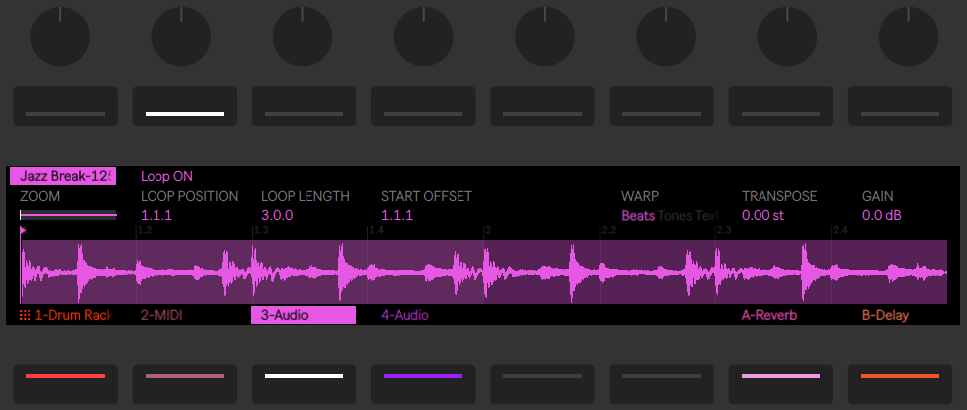
Вторая верхняя кнопка дисплея включает и выключает Loop. При включённой петле вы задаёте Loop Position и Loop Length (длину от начала петли). При выключенной петле задаются Start и End: это участок, который сыграет один раз. Если удерживать Shift, значения меняются шагами в одну шестнадцатую. У аудиоклипа на дисплее также Warp Mode, Gain и Transpose (в Clip View на компьютере это поле называется Pitch).
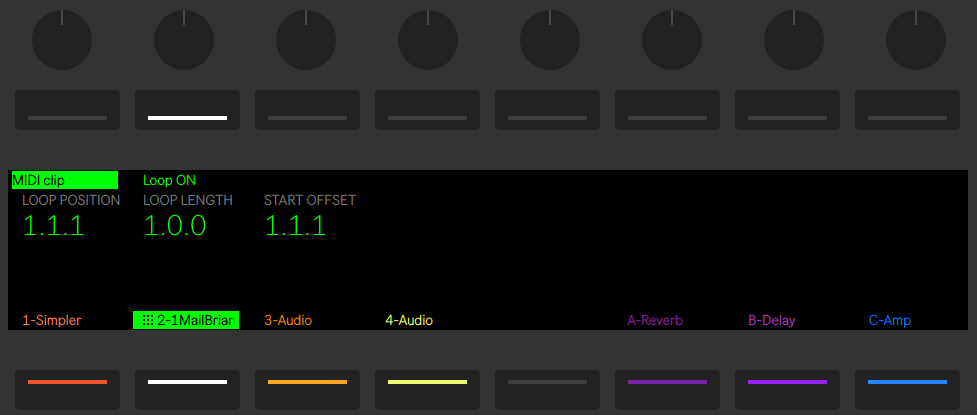
У MIDI-клипа на дисплее ноты: у нот Drum Rack цвета пэдов, а сила нажатия показана прозрачностью. Пока клип играет, дисплей следует за позицией воспроизведения.
ПК
Дважды щёлкните по любому клипу в Session. Внизу окна откроется Clip View. Если там показано устройство, а не клип, щёлкните по клипу ещё раз.
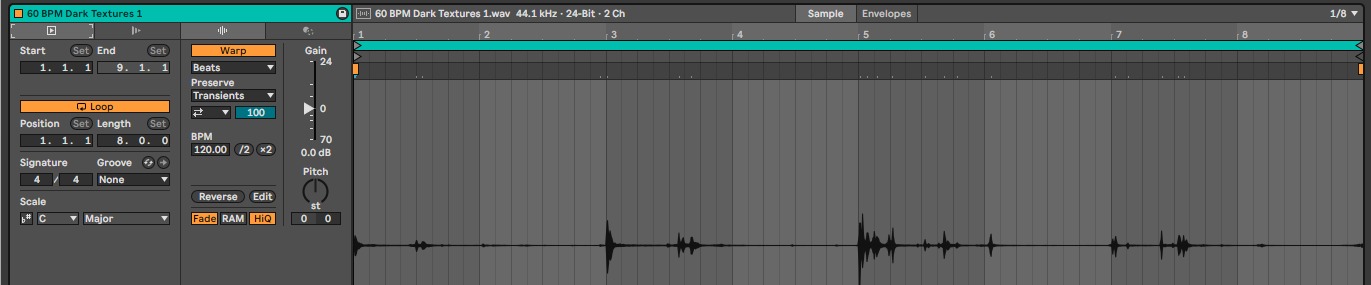
- 1Loop Brace — скобка над волной, показывает петлю
- 2Start / End — границы в формате такт.доля.шестнадцатая
- 3Loop — включает и выключает петлю
- 4Position / Length — где петля начинается и сколько длится
- 5Warp — подгонка под темп проекта, пока не трогаем
- 6Gain — громкость клипа
- 7Pitch — высота в полутонах (st) и центах (ct)
- 8Reverse — играть задом наперёд
- 9Волна сэмпла
Слева панель клипа: Start и End, переключатель Loop, Position и Length, ниже размер и Groove. Правее блок Sample: Warp, Gain, Pitch и Reverse. Вкладки вверху левой панели переключают разделы клипа; нам нужна первая, с границами и петлёй (на экране она открыта).
У клипа «60 BPM Dark Textures 1» Live сам определил темп 120 BPM (в поле BPM блока Sample), хотя в названии файла стоит 60. Нас это не касается: Warp подгонит клип под 70 BPM проекта.
Скобку можно тянуть мышью, а можно задать петлю числами. Чтобы ввести число, щёлкните по первому числу поля (такты), наберите значение и нажмите Enter. Двойной щелчок для этого не нужен.

- 1Левый край скобки
- 2Правый край скобки
- 3Position — 3.1.1
- 4Length — 2.0.0, два такта
- 5Loop включён
Для MIDI-клипов вид другой: вместо волны ноты.
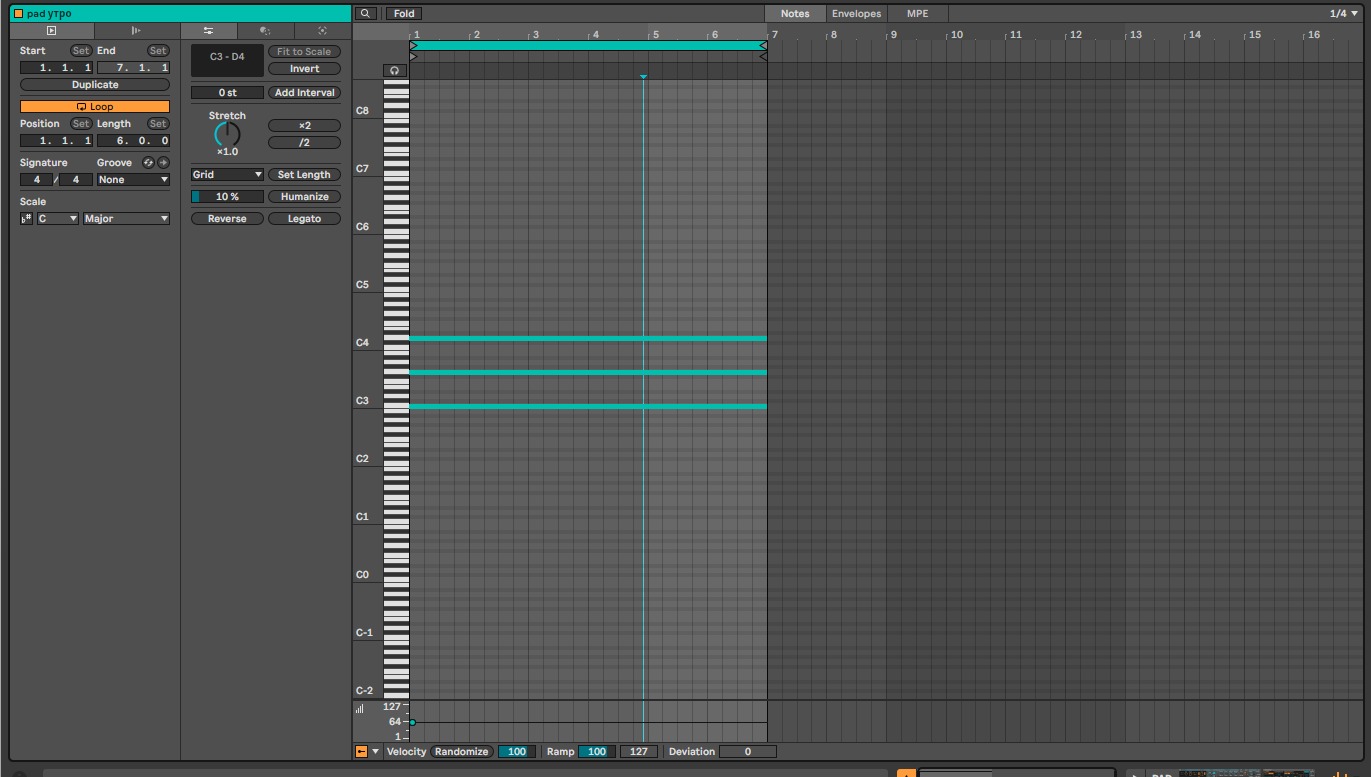
- 1Notes — вкладка с нотами
- 2Loop — петля клипа
- 3Length — длина петли в тактах (здесь 6.0.0)
- 4×2 и /2 — удвоить или вдвое сократить ноты
- 5Set Length — длина петли по выбранным нотам
- 6Ноты аккорда, тянущиеся всю петлю
Вкладка Notes показывает ноты, а Loop, Position и Length слева работают так же, как у аудиоклипа. В середине находятся инструменты для нот (Stretch, Set Length, Reverse, Legato и другие): их мы пока не трогаем. Панель Velocity внизу (Randomize, Ramp, Deviation) разобрана отдельным уроком «Velocity: Randomize, Ramp, Deviation» в конце этого модуля.
Делаем вместе
Для аудио возьмите шаблон курса sets/01-course-template.als, для MIDI в практике 6 — сет sets/01-three-scenes.als из прошлого урока (там есть MIDI-клип пэда).
Практика 1. Слушаем сэмпл целиком и находим Clip View
- В Browser откройте Samples и введите в поиск
Dark Textures. Найдите «60 BPM Dark Textures 1». - Перетащите файл в пустую область справа от треков Session: создастся аудиотрек с клипом.
- Нажмите на треугольник клипа и послушайте сэмпл целиком. Остановите квадратом Stop.
- Дважды щёлкните по клипу: внизу откроется Clip View.
- Найдите Loop, Position, Length, блок Sample и Loop Brace над волной.
Контрольная точка: вы видите волну, скобку над ней и значение Length 8.0.0.
Практика 2. Петля из 2 тактов в середине
- Убедитесь, что Loop включён (кнопка оранжевая).
- Щёлкните по первому числу поля Length, введите
2и нажмите Enter. Скобка укоротится до двух тактов. - Щёлкните по первому числу поля Position, введите
3и нажмите Enter. Скобка охватит такты 3 и 4 (от начала 3-го до начала 5-го), это середина сэмпла. - Запустите клип и послушайте три-четыре повтора.
Если на стыке повторов слышен лёгкий «тик», см. «Ошибки новичков». Примеры этого урока с петлёй, Pitch, Reverse и Gain мы собрали вне Live, повторив настройки на том же сэмпле: звучат они близко к тому, что вы услышите у себя, но не бит в бит.
Практика 3. Pitch −12
- Не останавливая клип, щёлкните по левому числу поля Pitch (там
0, подпись st), введите-12и нажмите Enter. - Послушайте: звук стал ниже и темнее. Скорость осталась прежней, потому что Warp включён.
- Верните
0и сравните ещё раз. Разницу в октаву слышно хорошо: так вы тренируете слух. - Снова поставьте
-12.
Практика 4. Reverse
- Нажмите кнопку Reverse в блоке Sample.
- Запустите клип. Звук «набегает» и обрывается на стыке, как волна, которая откатывается назад.
- Обратите внимание на имя файла над волной: к нему добавилась буква R. Live не просто переключил режим, а создал новую перевёрнутую копию файла, и петля встала в зеркальное место.
- Нажмите Reverse ещё раз: вернулись исходный файл и исходное положение петли.
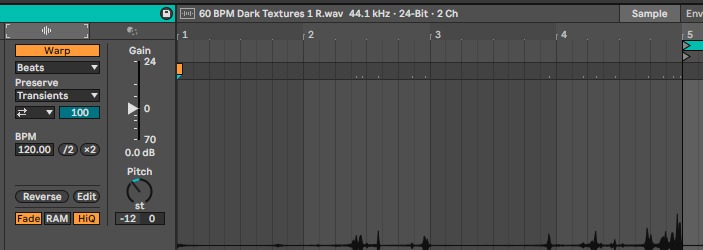
- 1Warp — включён по умолчанию
- 2Gain — громкость клипа, 0.0 dB
- 3Reverse — создаёт перевёрнутую копию файла
- 4Pitch — −12 st, октава вниз
- 5Имя файла теперь заканчивается на R
Практика 5. Gain для фонового слоя
- Верните Reverse в выключенное состояние, а Pitch в
0. - Щёлкните по значению под ручкой Gain (там
0.0 dB), введите-6и нажмите Enter. - Включите клип и сравните: текстура стала тише и отошла на второй план.
Практика 6. MIDI-клип: длина петли
- Откройте
sets/01-three-scenes.alsи дважды щёлкните по клипу «пэд утро» (трек PAD). - Внизу вместо волны ноты. Вкладка Notes активна. Менять ноты мы не будем.
- В поле Length сейчас
6.0.0. Щёлкните по первому числу, введите3и нажмите Enter. Скобка укоротится до трёх тактов. - Запустите клип. Он повторяется каждые три такта.
Зачем нужны три такта? В следующем уроке вы запустите вместе петлю в 3 и петлю в 4 такта. Они совпадут только через 12 тактов, и музыка постоянно складывается заново. Это главный приём всего курса. Послушайте отдельный пример: два прохода петли в 4 такта, затем два прохода такой же петли в 3 такта (четвёртого аккорда в ней уже нет).
Комбинаторика
Готовые связки
Связка 1. Кусочек-петля + Pitch −12 (глубокий слой)
| Параметр | Значение | Зачем |
|---|---|---|
| Loop | On | Бесконечный слой |
| Length | 2.0.0 |
Достаточно коротко, чтобы не надоесть |
| Положение скобки | Ровная середина сэмпла | Без резких атак и щелчков |
| Pitch | −12 st | Октава вниз: темнее и глубже |
Связка 2. Reverse (набегающая волна)
| Параметр | Значение | Зачем |
|---|---|---|
| Loop | On | Бесконечное повторение |
| Length | 2.0.0 |
Короткая петля, повторы слышны чаще |
| Reverse | On | Звук «набегает» на стык |
| Pitch | 0 | Исходная высота |
Связка 3. Фоновый слой (тихая текстура)
| Параметр | Значение | Зачем |
|---|---|---|
| Loop | On | Постоянный фон |
| Length | 2.0.0 |
Короткая ровная петля |
| Gain | −6 дБ | Слой отходит на второй план |
| Pitch | 0 или −12 | Выбирайте по слуху |
Коридоры значений
| Параметр | Безопасный коридор для ambient | Красная зона | Что будет, если выйти |
|---|---|---|---|
| Gain | 0…−12 дБ для фоновых слоёв | +12 дБ и выше | Перегруз, хруст, сумма треков перестаёт помещаться в Main |
| Pitch | −12…+7 st для первых опытов | Крайние значения | Звук превращается в гул или писк, пропадает характер |
| Length петли | 2–4 такта | Меньше 1 такта | Петля превращается в ритмичный звук; слух устаёт |
| Положение скобки | Ровная часть сэмпла | Граница в громком месте | Щелчок на каждом повторе |
Значения коридоров — ориентиры для старта, а не закон: слушайте результат.
Порядок кручения
- Сначала включите Loop и выберите кусочек: всё остальное зависит от того, что именно крутится.
- Потом задайте Length числом (
2.0.0,3.0.0): так вы точно знаете длину. - Затем Pitch: он меняет характер сильнее всего.
- Потом Reverse, если нужен эффект «набегания».
- В конце Gain: когда понятно, что за слой получился, решите, насколько он громкий.
Не трогайте пока
- Warp и поля подгонки под темп: уровни 3 и 7.
- Envelopes (огибающие клипа): уровень 8.
- Launch (Quantization, Legato, Velocity, Follow Actions): квантизацию мы уже видели в прошлом уроке, остальное позже.
- Signature и Groove: уровень 2 и далее.
- Edit рядом с Reverse и кнопки Fade, RAM, HiQ: пригодятся, когда научимся убирать щелчки.
Слушаем мастеров
Ошибки новичков
Советы тренера Ableton
Итог
- Вы открываете Clip View двойным щелчком и понимаете, какой клип сейчас показан.
- Вы включаете Loop и задаёте петлю числами в Position и Length (
2.0.0). - Вы читаете формат 1.1.1: первое число — такты.
- Вы превращаете один сэмпл в разные слои: Pitch −12, Reverse, Gain −6 дБ.
- Вы знаете, что Reverse создаёт отдельный перевёрнутый файл.
- Вы укорачиваете петлю MIDI-клипа до 3 тактов и знаете, зачем это нужно.
- Вы знаете, откуда берётся щелчок на стыке петли, и умеете его избегать.
Материалы урока
Скачайте файлы и положите в папку Ableton course/sets (звуковые файлы .wav — рядом, в ту же папку). Откройте через File → Open Live Set.
Проверь себя
8 вопросов · зачёт от 80% · можно пересдавать
Домашнее задание
Время: 40–50 мин
Чек-лист сдачи
Как оценить свою работу
- Отлично: все 7 пунктов выполнены, петли чистые (без явного щелчка), вывод в двух строках опирается на то, что вы услышали
- Хорошо: 5–6 пунктов, есть мелкие огрехи (слышен щелчок, один клип без имени)
- Доработать: менее 5 пунктов, или клипы различаются только именами: перечитайте разделы про Loop и Pitch
Сохраните проект как: Ableton course/my-work/01/03-03-clip-view/03-03-clip-view Project/03-03-clip-view.als