Шаблон курса и порядок в папках
Вы создаёте собственный шаблон по умолчанию для курса, чтобы каждый новый Set открывался с нужными треками и тишиной, и наводите порядок в папках.
Зачем это
Послушайте, к чему мы придём: тишина пять секунд, потом один чистый звук. Это «чистый лист» вашего нового Set: ничего не играет, метроном молчит, возвраты пусты, и вам остаётся только начать.
До сих пор каждый новый Set в Live открывался с тем, что придумали разработчики: несколько треков, стандартные возвраты и темп 120 BPM. Для нашей музыки это неудобно. Нам нужен медленный темп, три понятных трека и возврат с Echo, а не с Delay.
Сегодня вы один раз соберёте это руками и скажете Live: «Отныне любой новый Set должен быть таким». Заодно наведёте порядок в папках, чтобы через полгода найти любую свою работу за десять секунд. Это 30 минут, которые вернут вам часы.
Теория простыми словами
Шаблон (Template) — заготовка, из которой вы каждый раз начинаете новую работу. Аналогия: заправленная кровать в гостинице. Вы не стелете бельё заново, вы ложитесь, и все лишние решения уже приняты за вас.
У шаблона две задачи.
- Экономия времени. Создание трёх треков, переименование, цвета, настройка возвратов и темпа заняли бы пять–десять минут на каждый Set. За курс у вас будет несколько десятков Set.
- Ограничение выбора. Это правило курса: «шаблон как ограничение». Когда на старте три трека, вы строите звук из трёх слоёв (пэд, «искры», дрон) и не теряетесь. Именно так собирается «Первый эскиз» в конце уровня 1.
В Live шаблон по умолчанию называется Default Set: это Set, который Live открывает, когда вы создаёте новый (Ctrl+N (Mac: Cmd+N)) и когда запускаете программу. Вы можете заменить его своим. Уже сохранённые работы это не затрагивает.
Что запоминается в шаблоне: набор треков и их имена, цвета, устройства на треках и возвратах, настройки возвратов, темп. А вот сами клипы лучше в шаблон не класть: шаблон должен быть пустым.
Где это в Live
Шаблон сохраняется командой меню File → Save Live Set As Default Set…. Обратите внимание на соседний пункт Save Live Set As Template…: он просто кладёт Set в список шаблонов Browser, но шаблоном по умолчанию не делает.
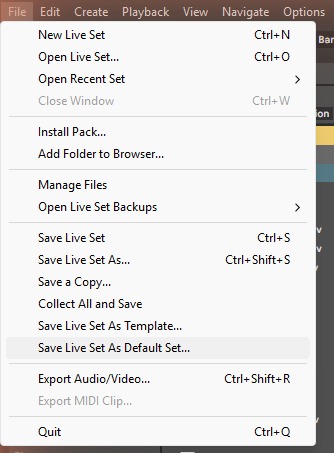
- 1Save Live Set As Default Set… — сделать текущий Set шаблоном по умолчанию
- 2Save Live Set As Template… — другая команда: просто сохранить шаблон в Browser, не по умолчанию
Второй экран — результат: новый Set с вашими треками. В Browser, в разделе Templates, лежит и сам шаблон.

- 1PAD — MIDI-трек
- 2SPARKS — MIDI-трек
- 3DRONE — аудиотрек
- 4B Echo — возврат с Echo вместо Delay
- 5Темп 70
- 6Echo — устройство на возврате B
- 7Templates — здесь лежат шаблоны (course-template.als — наш)
Третий — папки на диске. Они живут не в Live, а в Проводнике Windows; на скриншоте для наглядности окно выбора файла.
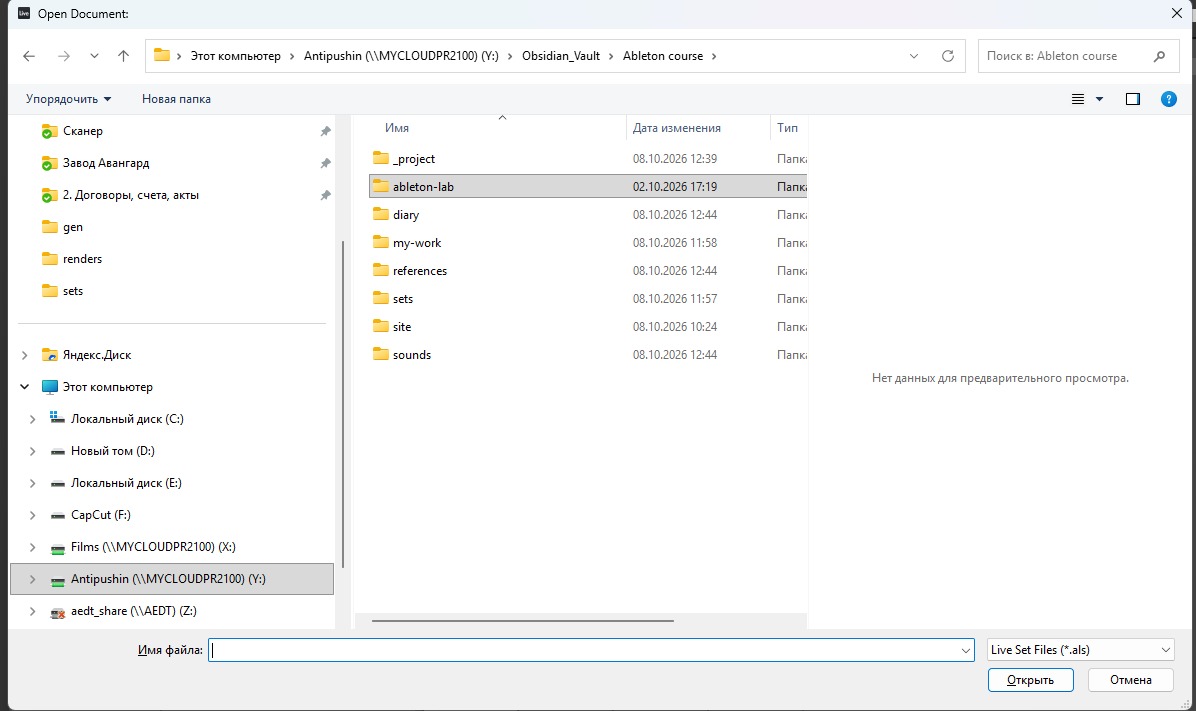
- 1diary — заметки по сессиям
- 2my-work — ваши Set по уровням (внутри папка 01)
- 3references — чужая музыка для разбора
- 4sets — учебные сеты курса
- 5sounds — ваши звуки и записи
Делаем вместе
Весь практикум — это сборка шаблона, сохранение, проверка и порядок в папках. Идите по порядку.
Часть 1. Собираем шаблон
- Запустите Live и создайте новый Set: File → New Live Set (Ctrl+N (Mac: Cmd+N)). Вы видите стандартный набор: два MIDI-трека, два аудиотрека и два возврата A Reverb и B Delay, темп 120.
- Приведите число треков к трём: щёлкните по заголовку четвёртого трека («4 Audio») и нажмите Delete (Mac: Delete). Остаются два MIDI-трека и один аудиотрек. Если вам когда-нибудь понадобится добавить трек: Create → Insert Audio Track (Ctrl+T (Mac: Cmd+T)) или Create → Insert MIDI Track (Ctrl+Shift+T (Mac: Cmd+Shift+T)).
- Переименуйте треки: правый щелчок по заголовку → Rename (или выделите заголовок и нажмите Ctrl+R (Mac: Cmd+R)), введите имя и Enter. Первый MIDI-трек — PAD, второй MIDI-трек — SPARKS, аудиотрек — DRONE. Имена заглавными, чтобы сразу читались.
- Раскрасьте треки (правый щелчок по заголовку, цвет): PAD — тёплый, SPARKS — светлый, DRONE — тёмный. Цвет помогает находить трек в потоке, но не обязателен.
- Установите темп 70: дважды щёлкните по полю темпа в Control Bar (урок 1.1.4), введите 70, Enter.
- Убедитесь, что кнопка Metronome в Control Bar не подсвечена. В стандартном Set она выключена, так что трогать её не нужно.
Контрольная точка. В Session View видны три трека, справа два возврата, темп 70, метроном не подсвечен.
Часть 2. Меняем Delay на Echo
На возврате B стоит Delay — старый эффект. В курсе мы работаем с Echo: он мягче, умеет затемнять повторы и безопаснее. Подробно ручки Echo разберём в уроке 1.5.5, сегодня нам нужен только он на месте.
- В Browser слева выберите категорию Audio Effects. Найдите Echo (удобнее всего через поиск в Browser).
- Щёлкните заголовок возврата B, чтобы внизу открылся Device View. Там виден Delay.
- Щёлкните по заголовку устройства Delay и нажмите Delete (Mac: Delete).
- Перетащите Echo из Browser на возврат B (в Device View этого возврата).
- Проверьте имя возврата. Если там осталось «B Delay», переименуйте его в «B Echo»: правый щелчок по заголовку → Rename.
- Параметры Echo не меняйте: оставьте как пришли. Настроим их в 1.5.5.
Возврат A Reverb оставьте как есть: его настройка — урок 1.5.2, а использование через Sends — урок 1.5.3.
Часть 3. Сохраняем как Default
- Откройте меню File → Save Live Set As Default Set….
- В Browser откроется раздел Templates, а в списке появится новый файл с полем для имени (по умолчанию «Untitled»). Впишите course-template и нажмите Enter. Этот файл и есть ваш шаблон.
- Больше ничего подтверждать не нужно.
Часть 4. Проверяем
Шаблон, который не проверили, считается несуществующим.
- Создайте новый Set: File → New Live Set (Ctrl+N (Mac: Cmd+N)). Для полной проверки закройте Live и запустите заново.
- Новый Set должен выглядеть как ваш шаблон: PAD, SPARKS, DRONE, возвраты A Reverb и B Echo, 70 BPM, метроном выключен.
- Сделайте скриншот этого экрана (Win+Shift+S).
- Откройте контрольный сет sets/01-course-template.als и сравните: имена, типы треков, возвраты, темп.
Контрольная точка. Новый Set выглядит так же, как контрольный. Если нет, исправьте свой Set и повторите часть 3.
Часть 5. Папки
Папка Ableton course у вас уже есть, в ней лежит папка sets с учебными сетами. Рядом с ней создайте остальные четыре подпапки. Служебные папки, которых вы не создавали (например _project, ableton-lab, site), не трогайте: это рабочие файлы самого курса.
| Папка | Что в ней лежит | Пример |
|---|---|---|
| my-work/01 | Ваши Set и проекты уровня 1 (01 — номер уровня) | 01-06-first-sketch-v01.als |
| references | Чужая музыка для разбора: ссылки, заметки | список треков из «Слушаем мастеров» |
| diary | Заметки по сессиям | 2026-10-07.txt |
| sounds | Ваши собственные звуки и сэмплы (в том числе записи с телефона) | field-rain-01.wav |
| sets | Учебные и контрольные сеты курса | 01-course-template.als |
Правило именования, которого придерживаемся всегда: либо дата в формате ГГГГ-ММ-ДД (2026-10-07-pad-v01.als), либо номер урока и версия (01-06-02-pad-v03.als). Слова латиницей, без пробелов и спецсимволов. Версии нумеруем: v01, v02, v03. Номер ставим с нулём, иначе v10 окажется раньше v2.
Чек-лист окончания сессии (три действия по две минуты):
- Сохранить Set (Ctrl+S (Mac: Cmd+S)); если вы сильно меняли работу, сохранить новой версией (Ctrl+Shift+S (Mac: Cmd+Shift+S)), как в уроке 1.2.1.
- Записать в diary две строки: что сделали и что сделать завтра.
- Проверить, что файл лежит в my-work/LL, а не на рабочем столе.
Комбинаторика
Урок про приём, поэтому ниже готовые варианты шаблона, границы и порядок.
Готовые связки
| Вариант | Состав | Когда брать |
|---|---|---|
| Шаблон курса уровня 1 | 2 MIDI (PAD, SPARKS) + 1 Audio (DRONE) + A Reverb + B Echo, 70 BPM, метроном выкл | Весь уровень 1, обязательный |
| «Эскизный» | то же, но без раскраски и с 60 BPM | Если нужен ещё более медленный темп; меняется одним числом |
| «Запись» | то же + 1 пустой аудиотрек RESAMPLE | Когда вы записываете звук из Live в отдельный трек |
Когда меняете вариант, сохраняйте шаблон заново. Не держите два Default одновременно: Live хранит один. Если вам нужен другой набор, соберите его в обычном Set и сохраните как отдельный файл в sets, а Default оставьте курсовым.
Коридоры значений
| Параметр шаблона | Безопасный коридор для ambient | Красная зона | Что будет, если выйти |
|---|---|---|---|
| Число треков | 3–4 | более 8 | Теряетесь в выборе, растёт нагрузка, шаблон перестаёт ограничивать |
| Число возвратов | 2 | более 4 | Каждый возврат — отдельный эффект с нагрузкой на процессор |
| Темп | 60–80 BPM | выше 100 BPM | Музыка становится суетливой, а курс настроен на медленное |
| Устройства на треках | нет | любые тяжёлые синтезаторы | Долгий старт каждого Set |
| Метроном | выключен | включён в шаблоне | Щелчок начинает звучать при открытии, раздражает |
Порядок кручения
- Сначала треки и их имена: структура важнее деталей.
- Потом возвраты (замена Delay на Echo): они определяют, как слои «склеятся» в пространстве.
- Потом темп и метроном: это мелочи, но их забывают.
- Только после этого — сохранение как Default: сохраняйте готовое, а не наполовину собранное.
- В конце — проверка через новый Set. Без неё нельзя быть уверенным.
Не трогайте пока
- Параметры Reverb и Echo в шаблоне. Мы их разберём в уроках 1.5.2 и 1.5.5; сегодня главное — устройства на местах.
- Устройства на треках. Инструменты выбираются под каждую работу (модуль 1.4), а не навсегда.
- Размер такта. 4/4 остаётся по умолчанию.
- Сложные папки и проекты внутри my-work. Каждый Set живёт в своей папке «… Project», как в уроке 1.2.1.
Слушаем мастеров
Для этого практикума отдельный пример не нужен: вернитесь к тишине в начале урока. Закройте глаза и послушайте, как звучит чистый лист. Хорошая музыка тоже начинается с этой паузы, и вам не нужно заполнять её сразу.
Ошибки новичков
Советы тренера Ableton
Итог
- Вы собрали шаблон курса уровня 1: PAD, SPARKS, DRONE, возвраты A Reverb и B Echo, 70 BPM, метроном выключен.
- Вы сохранили его как Default Set через File → Save Live Set As Default Set… и проверили новым Set.
- Вы знаете, зачем шаблон ограничивает выбор и почему в нём нет тяжёлых устройств.
- У вас есть папка Ableton course с подпапками my-work/01, references, diary, sounds, sets.
- Вы умеете называть файлы по дате или по уроку и версии и закрывать сессию тремя действиями.
Материалы урока
Скачайте файлы и положите в папку Ableton course/sets (звуковые файлы .wav — рядом, в ту же папку). Откройте через File → Open Live Set.
Проверь себя
8 вопросов · зачёт от 80% · можно пересдавать
Домашнее задание
Время: 30–40 мин
Чек-лист сдачи
Как оценить свою работу
- Отлично: все пункты чек-листа выполнены, новый Set открывается из шаблона после перезапуска Live, расхождения с контрольным сетом объяснены.
- Хорошо: шаблон работает, но папки неполные или одно расхождение с контрольным сетом осталось.
- Доработать: шаблон не сохранён как Default (новый Set пуст или стандартный), либо нет скриншотов.
Сохраните проект как: Ableton course/my-work/01/02-02-template-check/02-02-template-check Project/02-02-template-check.als