Инструмент, пресет и Hot-Swap: как устроены устройства
Вы добавляете Drift на трек, перебираете пресеты через Hot-Swap, включаете и выключаете устройство, сворачиваете и переименовываете его.
Зачем это
Послушайте одну и ту же петлю из пяти нот на пяти разных пресетах. Ноты не менялись, а звук каждый раз другой. Переключение между такими звуками займёт у вас секунды, и в этом смысл урока.
Теория простыми словами
Любой «прибор» в цепочке трека (инструмент, эффект, анализатор) называется устройством. Основных видов три. Инструмент превращает ноты (MIDI) в звук: Drift, Simpler, Wavetable. Аудио-эффект обрабатывает готовый звук: Reverb, Delay. MIDI-эффект меняет ноты до инструмента. В уровне 1 мы работаем почти только с инструментами и несколькими простыми эффектами.
Пресет — сохранённая настройка устройства. У Drift десятки пресетов, и все они лежат в Browser.
Цепочка устройств показана в Device View внизу окна. Сигнал идёт слева направо: инструмент первым, дальше эффекты, потом выход трека.
Где это в Live
Push 2
Нажмите Device: на дисплее появятся устройства выбранного трека.
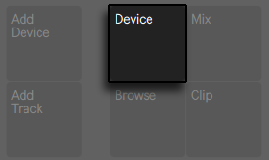
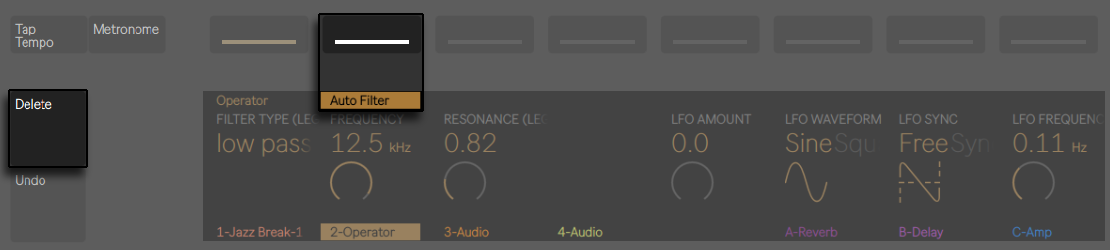
Выбор устройства: кнопка над его названием на дисплее. Чтобы выключить или включить устройство, зажмите Mute и нажмите кнопку над его названием: выключенное устройство станет серым (руководство Live 12, раздел 36.10.1). Удалить устройство: зажать Delete и нажать кнопку над ним.
Чтобы добавить устройство, нажмите Add Device: откроется Browser с подходящими для трека устройствами. Выберите нужное энкодерами или стрелками и нажмите Load. Новое устройство встанет справа от выбранного; инструмент заменяет прежний инструмент трека.

Чтобы заменить звук другим пресетом, нажмите Browse при выбранном инструменте: Browser покажет заменяющие инструменты и их пресеты. Листайте энкодерами или стрелками и нажимайте Load. Слово «Hot-Swap» в руководстве по Push 2 не используется, но так вы получаете тот же результат.

ПК

- 1Device Activator — оранжевая кнопка включения устройства
- 2Drift (переименован в «Мой пэд») — инструмент в начале цепочки
- 3Reverb — эффект после инструмента
На кадре цепочка из двух устройств: Drift (мы переименовали его в «Мой пэд») и Reverb после него. Сигнал идёт слева направо.
В Browser выберите категорию Instruments и дважды щёлкните по Drift: он загрузится на выбранный трек с настройками по умолчанию. Внизу окна Live напишет в строке состояния: «Using Default Preset Drift.adv».
Hot-Swap включается кнопкой в заголовке устройства (рядом со значком сохранения) или клавишей Q (Mac: Q) по руководству Live. Пока режим включён, кнопка красная, а в Browser вверху списка оранжевая полоса «Swapping Instrument».
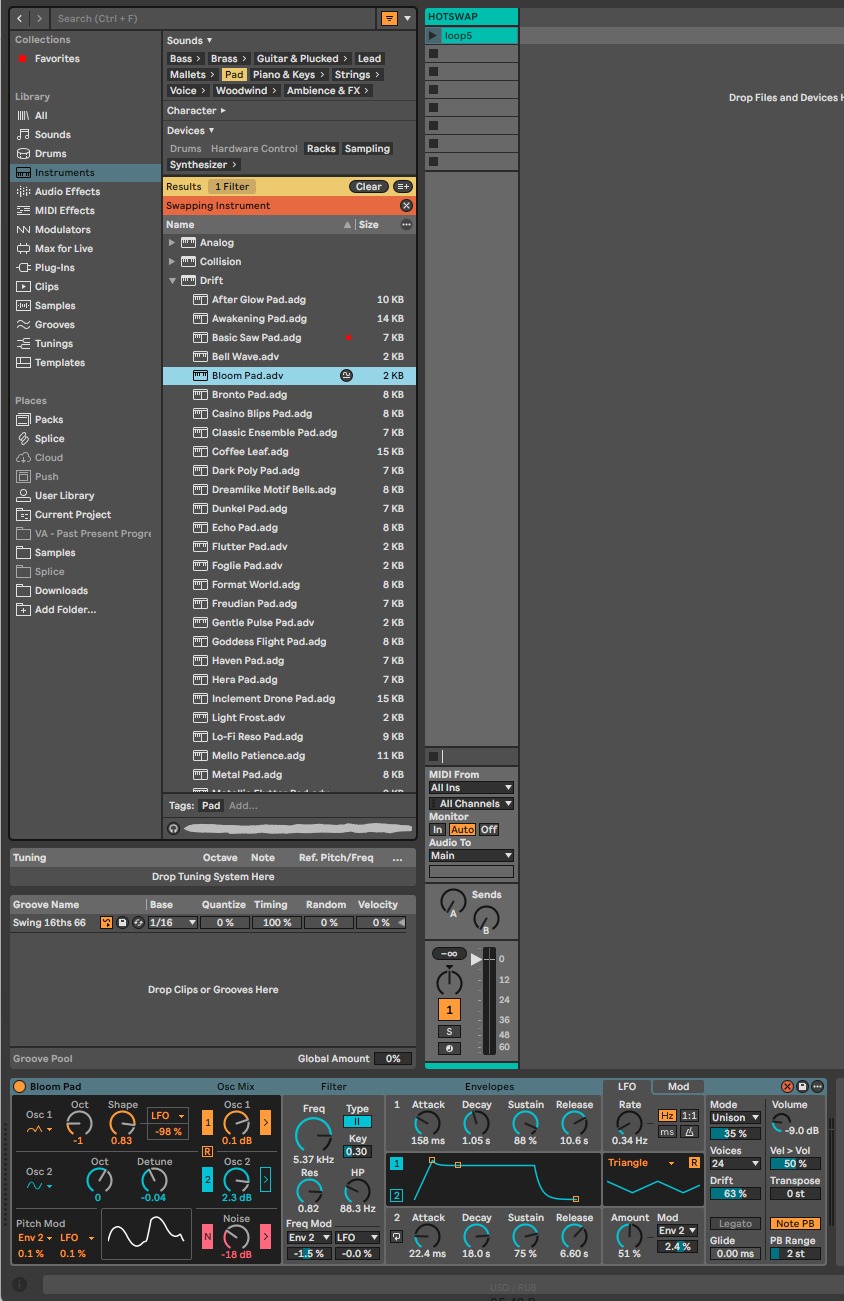
- 1Pad — фильтр по типу звука
- 2Swapping Instrument — полоса режима Hot-Swap
- 3Выбранный пресет в списке
- 4Кнопка Hot-Swap в заголовке устройства (красная = режим включён)
Стрелки ↑ ↓ (Mac: ↑ ↓) двигают выделение в списке, а Enter (Mac: Enter) или двойной щелчок загружает выбранный пресет вместо устройства. Выйти из режима: ещё раз нажать кнопку Hot-Swap или крестик на оранжевой полосе в Browser.
Устройство сворачивается двойным щелчком по заголовку. Выключается кнопкой Device Activator (кружок в левом углу заголовка). Правый щелчок по заголовку открывает меню: Rename, Fold, Delete, Show Preset Name и другие.

- 1Свёрнутый Drift: имя повёрнуто вертикально
- 2Выключенный Reverb: Device Activator погашен
Делаем вместе
Практика 1. Открываем сет и добавляем Drift
- Откройте
sets/01-hotswap-start.alsи сразу выберите File → Save Live Set As…: имя04-01-hotswap, папкаmy-work/01. - На треке HOTSWAP лежит клип loop5 (4 такта, 5 нот). Устройств на треке нет: это нормально, звука нет.
- Выделите трек и добавьте Drift: на Push 2 кнопки Add Device и Load, на компьютере двойной щелчок по Drift в Browser.
- Запустите клип. Слушайте звук Drift без пресета.
Практика 2. Hot-Swap с запущенной петлёй
- Не останавливайте клип. Включите Hot-Swap кнопкой в заголовке Drift.
- В Browser включите фильтр Pad (чип над списком), чтобы в списке остались пэды.
- Нажмите ↓ (Mac: ↓) и Enter (Mac: Enter): пресет загрузится, а петля продолжит играть.
- Повторите десять раз. Если пресет понравился, запишите его название.
- Выйдите из Hot-Swap кнопкой в заголовке или крестиком в Browser.
Практика 3. Другой инструмент: Wavetable
Выберите в Hot-Swap пресет из Wavetable (например, Atmos Pad из папки Synth Pad) и сравните характер.
Wavetable в уровне 1 мы только слушаем через Hot-Swap. Разбираем его позже.
Практика 4. Действия с устройством
- Выключите Drift кнопкой Device Activator: звук исчезает. Включите обратно. Так же можно выключить Reverb: на кадре выше он выключен.
- Дважды щёлкните по заголовку Drift: устройство свернулось. Ещё раз: развернулось.
- Правый щелчок по заголовку → Rename: введите имя
Мой пэди Enter. Имя пресета в заголовке заменилось вашим. - Дважды щёлкните по Reverb в Browser (категория Audio Effects): он встанет справа от Drift. Это пример цепочки; удалить его можно клавишей Delete (Mac: Delete).
Комбинаторика
Готовые связки
| Что | Значение | Зачем |
|---|---|---|
| Фильтр в Browser | Pad | Для пэдов сразу виден нужный список |
| Hot-Swap | включён, петля играет | Выбор на слух, а не по названию |
| Название устройства | по назначению («Мой пэд») | Через месяц не придётся гадать, что это |
| Количество ручек | 4–6 главных | Хватает для ambient на уровне 1 |
Не трогайте пока
- Racks и Macro (уровень 5).
- Сохранение собственных пресетов (уровень 5).
- Wavetable и Meld в Suite: сейчас только слушаем пресеты.
Ошибки новичков
Советы тренера Ableton
Итог
- Вы различаете инструмент, эффект и пресет.
- Вы добавляете Drift и читаете цепочку слева направо.
- Вы перебираете пресеты в Hot-Swap, не останавливая петлю.
- Вы выключаете, сворачиваете и переименовываете устройство.
Материалы урока
Скачайте файлы и положите в папку Ableton course/sets (звуковые файлы .wav — рядом, в ту же папку). Откройте через File → Open Live Set.
Проверь себя
8 вопросов · зачёт от 80% · можно пересдавать
Домашнее задание
Время: 30–45 мин
Чек-лист сдачи
Как оценить свою работу
- Отлично: все 6 пунктов, описания конкретные («мягкая атака, шорох на фоне»), а не «красиво»
- Хорошо: 4–5 пунктов или описания слишком общие
- Доработать: менее 4 пунктов: перечитайте разделы про Hot-Swap и устройство
Сохраните проект как: Ableton course/my-work/01/04-01-hotswap/04-01-hotswap Project/04-01-hotswap.als