Live Set, Project и Collect All and Save: как Live хранит вашу работу
Вы понимаете разницу Live Set (.als) и Project (папка), сохраняете версии, делаете Collect All and Save, чините Missing files и настраиваете резервную копию 3-2-1.
Зачем это
Представьте: вы неделю собирали эскиз, а потом открываете его и слышите тишину там, где был лучший слой. Live пишет «Missing files» и ничего не может с этим сделать. Звук остался там, где вы его когда-то нашли, например в папке Downloads, а вы её почистили. Это самая частая беда новичков, и от неё защищает привычка, которую мы разберём в этом уроке.
Сначала послушайте проблему. Это обычный эскиз: пэд, дрон и «искры».
А это тот же эскиз после того, как один сэмпл удалили из Downloads. Слой с «искрами» исчез.
К концу урока вы будете сохранять работу так, чтобы второй вариант с вами никогда не случился: с версиями, с правильной папкой и с резервной копией.
Теория простыми словами
Live Set (Live Set, файл с расширением .als) — это «рецепт» вашей музыки: какие есть треки, какие клипы, какие устройства стоят и какие у них настройки. Сам рецепт весит мало, но звуков в нём нет, только указания, где их брать.
Project (проект) — это папка, в которой лежит Set вместе с материалами: вашими записями, импортированными сэмплами, служебной информацией.
Теперь ещё три слова, которые встретятся сегодня.
Save (Сохранить) — записать изменения в тот же файл. Старая версия исчезает. Save As (Сохранить как) — записать под новым именем, старый файл остаётся. Collect All and Save (Собрать всё и сохранить) — скопировать в папку Project все файлы, которые использует Set, и сохранить его.
User Library (Пользовательская библиотека) — ваша личная кладовая: сохранённые пресеты, шаблоны, ваши звуки. Она общая для всех проектов и живёт отдельно от них. Про шаблон поговорим в уроке 1.2.2.
Где это в Live
Всё сегодняшнее находится в меню File вверху окна Live. Нам нужны пункты Save Live Set, Save Live Set As…, Collect All and Save и Manage Files. Рядом живёт Save Live Set As Default Set…: он понадобится в следующем уроке для шаблона.

- 1Manage Files — менеджер файлов Set
- 2Save Live Set — сохранить в тот же файл (серый, если ничего не менялось)
- 3Save Live Set As… — сохранить под новым именем
- 4Collect All and Save — собрать файлы в проект
- 5Save Live Set As Default Set… — сделать текущий Set шаблоном для новых (урок 1.2.2)
Если Set ещё не менялся, пункт Save Live Set серый: сохранять нечего. Это нормально.
Сохранение: Ctrl+S (Mac: Cmd+S) для Save и Ctrl+Shift+S (Mac: Cmd+Shift+S) для Save As. Окно Save As выглядит как обычное окно Windows: выберите папку, впишите имя.
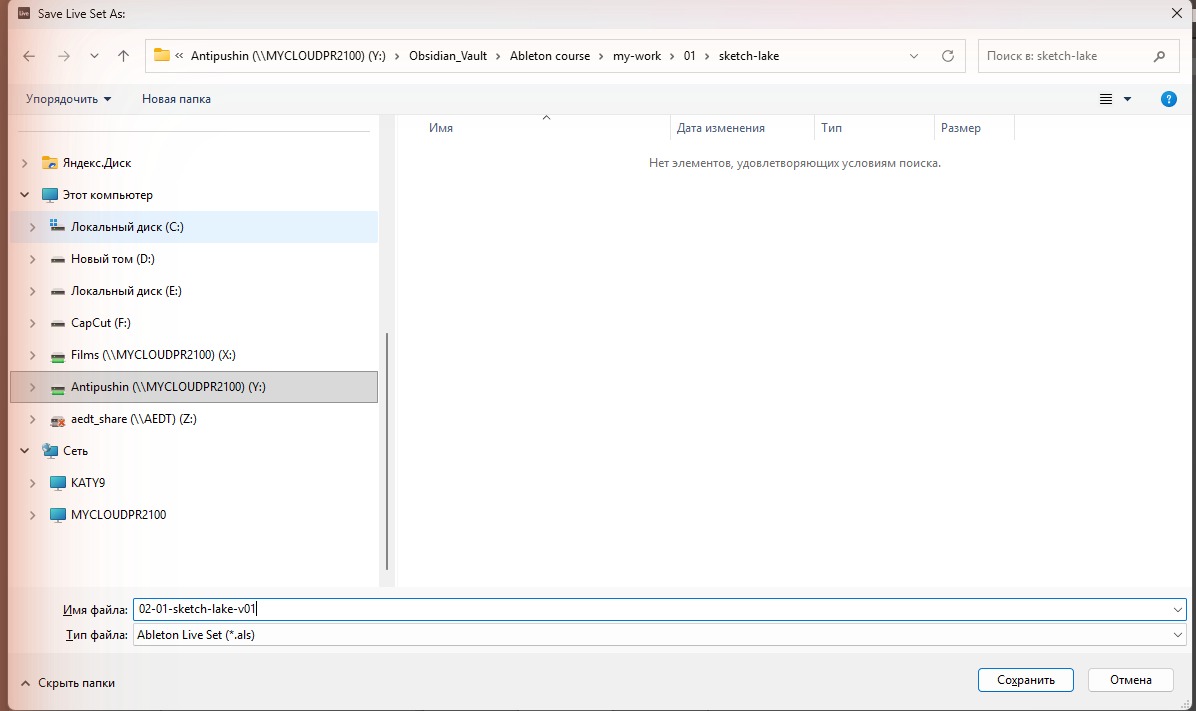
- 1Папка эскиза — одна папка на один эскиз
- 2Имя файла — тема, номер, версия
- 3Save
Теперь посмотрим, что получилось на диске. Каждый Set, сохранённый через Save As, Live кладёт в свою папку с именем «имя Project». Внутри вы увидите сам файл .als и три папки: Ableton Project Info (служебная информация проекта), Backup (автоматические резервные копии Set, которые Live делает при сохранении) и Samples (материалы проекта). Папка Samples появляется, когда в проект попали файлы, например после Collect All and Save; внутри неё лежат подпапки Imported (файлы, собранные из других мест) и, если вы записывали звук в Live, Recorded. Набор папок у вас может отличаться: он зависит от того, что вы делали в проекте.
На скриншоте это окно выбора файла Windows (File → Open Live Set…): оно показывает те же папки, что и Проводник. Так вы можете заглянуть в проект, не выходя из Live.
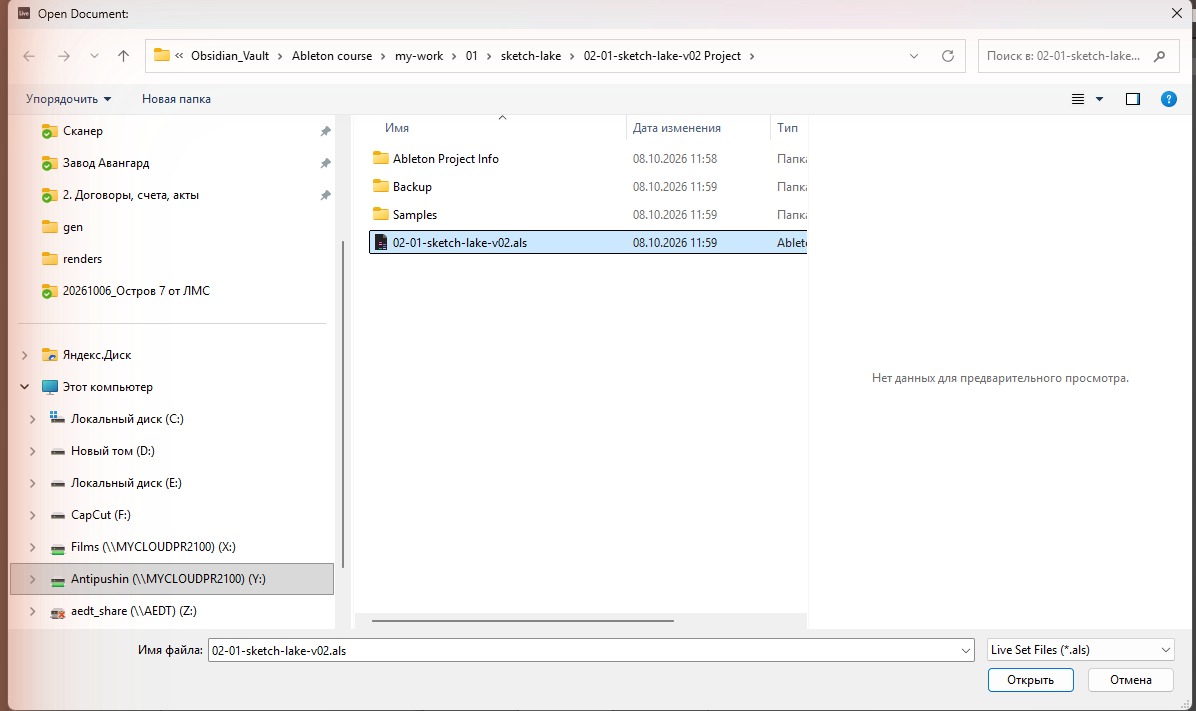
- 1Файл .als — сам Set
- 2Ableton Project Info — служебная папка, не трогать
- 3Backup — автоматические резервные копии Set
- 4Samples — материалы проекта (после Collect All внутри Imported лежит ваш сэмпл)
Где живёт ваша личная библиотека, видно в настройках: Options → Settings…, вкладка Library.

- 1Вкладка Library
- 2Collect Files on Export — при экспорте Live собирает файлы
- 3Location of User Library — путь, запишите его в дневник
Здесь показан путь к User Library (поле Location of User Library). Запишите его в дневник (папка diary): он понадобится при бэкапе. Менять путь пока не нужно. Обратите внимание на параметр Collect Files on Export: он говорит, когда Live копирует файлы при экспорте. Это не замена Collect All and Save, мы с ним работаем вручную.
Делаем вместе
Подготовка. Распакуйте архив с учебными сетами в папку sets внутри вашей папки курса (архив не открывайте напрямую: .als и .wav должны лежать рядом, в одной обычной папке). Там два учебных Set и файл sparks-bells.wav (три колокольчика, это слой «искр»). Пока файл лежит рядом с Set, но снаружи будущего проекта, получается типичная ситуация: сэмпл «временно» лежит в чужой папке (у вас это могли бы быть Загрузки). Откройте sets/01-sketch-downloads-sample.als: в нём три трека, пэд, дрон и «Искры» (сэмпл из папки sets).
Часть 1. Сохраняем с версиями
- Выключите трек «Искры»: щёлкните кнопку с номером трека внизу его канала в микшере (Track Activator), чтобы она погасла. Эскиз станет тише и проще: это будет версия v01.
- Откройте меню File → Save Live Set As… (Ctrl+Shift+S (Mac: Cmd+Shift+S)).
- Перейдите в папку Ableton course/my-work/01 и создайте в ней папку эскиза, например sketch-lake (кнопка «Новая папка» в окне). Одна папка на один эскиз.
- В поле имени впишите 02-01-sketch-lake-v01 и нажмите «Сохранить».
- Верните кнопку трека «Искры» во включённое положение: эскиз стал богаче. Снова Ctrl+Shift+S (Mac: Cmd+Shift+S) и сохраните как 02-01-sketch-lake-v02.
Правило имени: номер урока-тема-v01, версии с двумя цифрами, без пробелов. Live создаст для каждого сохранения свою папку «… Project»: внутри sketch-lake у вас будут 02-01-sketch-lake-v01 Project и 02-01-sketch-lake-v02 Project. Так и должно быть, это нормально.
Контрольная точка. В Проводнике (или в окне File → Open Live Set…) в папке sketch-lake две папки проекта, в каждой свой файл .als. Слышно, что v02 богаче, чем v01: в нём добавился слой колокольчиков.
Часть 2. Опыт «потеряли сэмпл»
Не рискуйте своей работой: для опыта есть заготовка sets/01-sketch-missing-files.als. В ней сэмпл «искр» записан под именем sparks-bells-lost.wav, а такого файла в папке sets нет. Это ровно то, что бывает, когда файл переименовали или удалили.
- Откройте sets/01-sketch-missing-files.als (File → Open Live Set…).
- Диалога с ошибкой не будет. Посмотрите внизу окна: появилась оранжевая полоса «Media files are missing. Please click here to learn more.», а клип трека «Искры» стал серым.
- Щёлкните по клипу «Искры». В полосе внизу появится путь к недостающему файлу и пометка «File is Offline». Не нажимайте Save: сначала разберитесь.

- 1Серый клип — звука у него нет
- 2Оранжевая полоса — путь к недостающему файлу и «File is Offline»
Файл не пропал: он лежит в папке sets под правильным именем. Чинить такое будем в части 4. Именно так он звучал в начале урока: без слоя «искр» эскиз заметно тише и беднее.
Часть 3. Collect All and Save
Откройте вашу версию v02 из части 1 (File → Open Live Set…, папка sketch-lake/02-01-sketch-lake-v02 Project). Сэмпл должен лежать в папке sets: сейчас Set ссылается именно на него.
- Откройте меню File → Collect All and Save.
- Live спросит, какие файлы копировать в проект: четыре переключателя Yes/No. По умолчанию все четыре стоят в Yes. Оставьте Yes только у Files from elsewhere (файлы из других мест, к ним относится наш сэмпл из Загрузок), а остальные три переключите в No, чтобы не раздувать проект чужими файлами и паками. Нажмите OK.
- Дождитесь окончания копирования.
- В окне File → Open Live Set… откройте папку проекта и проверьте: внутри появилась папка Samples → Imported с файлом sparks-bells.wav.
- Проверьте результат: временно переименуйте исходный файл в папке sets (например, добавьте _x) и откройте Set заново. Оранжевой полосы быть не должно. После проверки верните прежнее имя файла: он понадобится в части 4.

- 1Files from elsewhere: Yes — копировать внешние файлы (наш случай)
- 2Остальные три: No — чужие проекты, User Library и паки не копируем
- 3OK
Контрольная точка. Set открылся без оранжевой полосы, слой колокольчиков на месте: файл теперь лежит внутри проекта. Вот как звучит эскиз после Collect All and Save.
Часть 4. Чиним Missing files
Вернитесь к sets/01-sketch-missing-files.als. В папке sets лежит sparks-bells.wav.
- Откройте Set. Щёлкните по оранжевой полосе внизу окна: справа откроется панель Missing Media Files. Она пишет, сколько файлов не найдено, и показывает таблицу с именем, статусом Missing и кнопкой слева от имени.
- Можно попробовать Automatic Search → Go: Live сам поищет файл в известных ему местах. Если не нашёл, ищем вручную.
- Нажмите оранжевую кнопку рядом с файлом: Browser переключится в режим Hot-Swap Mode, а в поле поиска появится имя пропавшего файла.
- Очистите поле поиска (крестик в нём), добавьте папку sets в Browser: в блоке Places нажмите Add Folder… и выберите её, найдите sparks-bells.wav и дважды щёлкните по нему. Клип «Искры» станет цветным: файл подключён.
- Выполните File → Collect All and Save (оно же сохраняет Set), чтобы файл остался внутри проекта навсегда.

- 1Missing Media Files — заголовок панели
- 2Автопоиск Go — Live ищет файл сам
- 3Оранжевая кнопка у файла — включает режим Hot-Swap в Browser
- 4Missing — статус файла
В меню File → Manage Files справа открывается панель File Management с кнопками Manage Set, Manage Project и Manage User Library. Через Manage Set можно увидеть все файлы, которые использует Set, и найти внешние. Если файл удалён совсем и нигде не лежит, он не вернётся. Здесь помогает только бэкап, поэтому следующий раздел так важен.
Бэкап 3-2-1
Диск ломается, ноутбук остаётся в такси, файл случайно удаляется. Один экземпляр работы — это не защита. Профессиональное правило называется 3-2-1:
- 3 копии: рабочая и две резервные;
- 2 разных носителя (например, диск компьютера и внешний диск);
- 1 копия вне дома (облако или диск у родственников).
Это единственный подробный разбор бэкапа в курсе. В уровнях 8 и 12 мы будем только ссылаться на него.
Простая схема для вашего компьютера на Windows (ориентир, детали зависят от версии Windows):
- Копия 1 — рабочая папка Ableton course на диске компьютера.
- Копия 2 — внешний диск или флешка. Включите автоматическое копирование средствами Windows (File History, «История файлов», в настройках резервного копирования) и добавьте в него папку Ableton course. Если вы не нашли этот пункт, копируйте папку вручную раз в неделю.
- Копия 3 — облако. Любой облачный диск, которым вы пользуетесь (папка, которая синхронизируется сама). Положите в синхронизируемую папку копию Ableton course или сделайте её рабочей папкой.
- Раз в месяц проверьте, что файл действительно восстанавливается: скопируйте любой .als из бэкапа и откройте его.
Чек-лист «закончил сессию»
Три действия, 30 секунд. Повторяйте в конце каждой сессии:
- Ctrl+S (Mac: Cmd+S) — Save (а если сделали важное изменение, Save As с новой версией v02, v03…).
- File → Collect All and Save.
- Запись в журнале курса: дата, имя файла, что сделано, где бэкап.
После этого можно закрывать Live. Копирование в бэкап запускается уже после этих действий.
Ошибки новичков
Советы тренера Ableton
Итог
После этого урока вы умеете:
- объяснить разницу: Set — рецепт, Project — кухня с продуктами;
- сохранять версии через Save As и называть файлы так, чтобы не запутаться;
- выполнять Collect All and Save и проверять результат в Проводнике;
- находить недостающие файлы через панель Missing Media Files и Hot-Swap;
- держать работу в безопасности по правилу 3-2-1 и закрывать каждую сессию чек-листом.
В следующем уроке 1.2.2 мы сделаем собственный шаблон курса, чтобы каждый новый Set начинался уже в порядке.
Материалы урока
Скачайте файлы и положите в папку Ableton course/sets (звуковые файлы .wav — рядом, в ту же папку). Откройте через File → Open Live Set.
Проверь себя
8 вопросов · зачёт от 80% · можно пересдавать
Домашнее задание
Время: 45–60 мин
Чек-лист сдачи
Как оценить свою работу
- Отлично: три версии .als открываются без сообщений о недостающих файлах, Samples внутри проекта, бэкап 3-2-1 настроен и один раз проверен (файл удалось вернуть из копии), журнал заполнен
- Хорошо: три версии и Collect All and Save сделаны, бэкап из двух копий; не хватает облака или проверки восстановления
- Доработать: версии есть, но внешние файлы не собраны в проект, или бэкапа нет; повторите разделы «Делаем вместе» и «Бэкап 3-2-1»
Сохраните проект как: Ableton course/my-work/01/sketch-lake/02-01-sketch-lake-v03 Project/02-01-sketch-lake-v03.als